
Näin saat DVD-näytönsäästäjän televisioosi
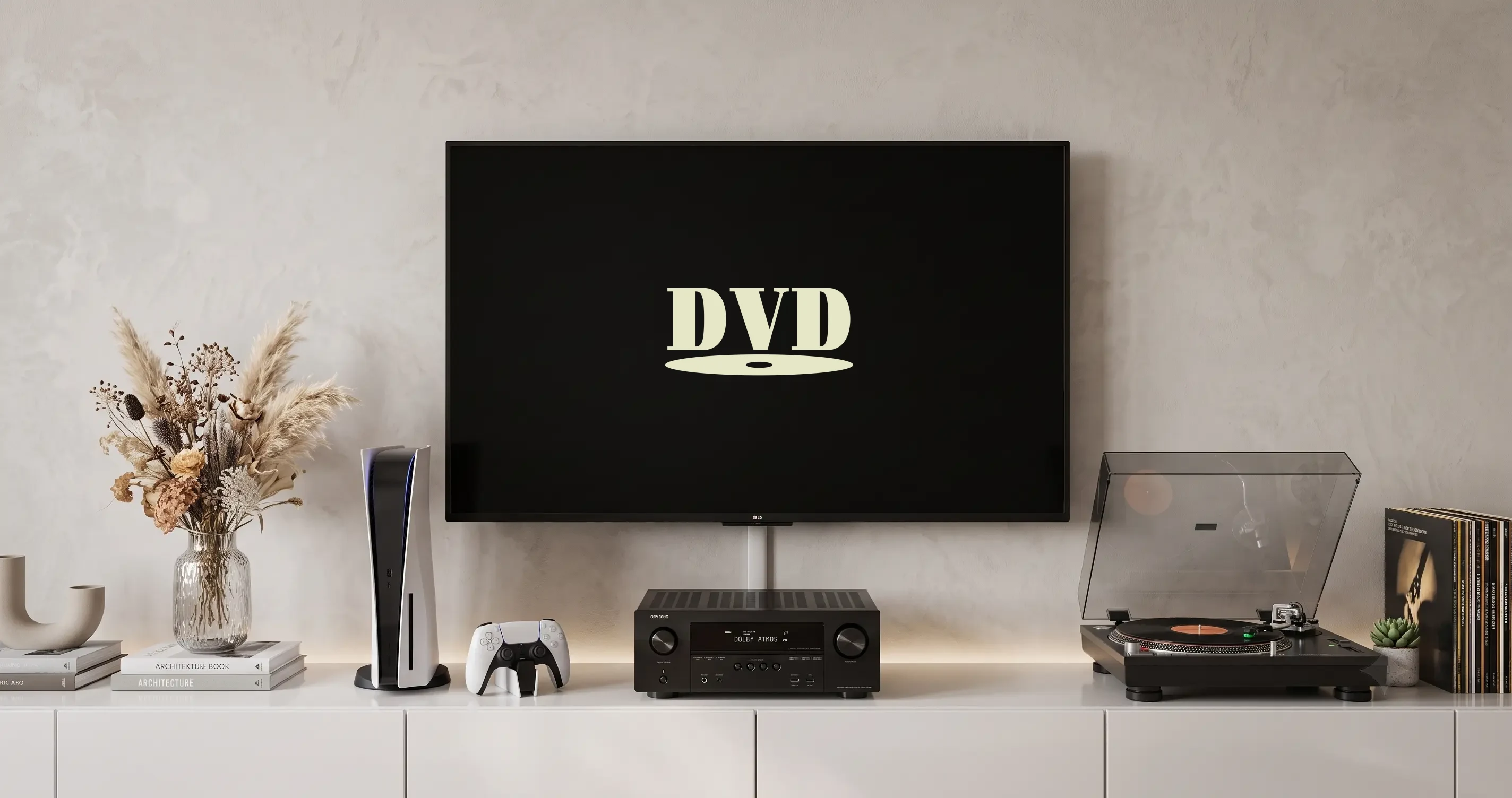
DVD-näytönsäästäjän saaminen televisioon tarkoitti ennen vanhan DVD-soitinlaitteiston etsimistä tai medieohjelmiston kanssa taistelemista. Nyt voit luoda sellaisen selaimessa alle minuutissa — omalla logollasi, omilla väreilläsi ja millä tahansa kuvasuhteella — ja lähettää sen sitten mihin tahansa näyttöön kokoonpanoosi sopivalla tavalla. Tämä opas kattaa kaikki käytännön tavat tehdä se.
Vaihe 1: luo näytönsäästäjäsi
Ennen kuin saat sen televisioosi, tarvitset tiedoston. Mene osoitteeseen DVD Screensaver Maker, mukauta animaatio (lataa logo, aseta tausta, säädä nopeus) ja avaa sitten Vie-valikko. Kaksi muotoa toimivat hyvin televisioissa:
- MP4-video
H.264-video tarkkuudella 480p, 720p tai 1080p — jopa tunnin. Universaalisti yhteensopivin muoto. Toimii USB:ltä, VLC:stä, mediatoistimista ja useimmista suoratoistotikuista. Paras valinta, jos haluat asettaa sen ja unohtaa television USB-porttiin.
- HTML-tiedosto
Itsenäinen tiedosto, joka toimii missä tahansa selaimessa, pyörii silmukassa ikuisesti ilman kestorajoitusta eikä tarvitse internetyhteyttä latauksen jälkeen. Ihanteellinen Chromecastille (välilehden lähetys), AirPlaylle tai mini-PC:lle, joka on pysyvästi liitetty näyttöön.
HTML-tiedosto odottaa yhtä napautusta. Jotta näytönsäästäjä ei koskaan ala pitää ääntä itsestään, viety tiedosto avautuu pysäytettynä still-kuvaan, jossa lukee ”Aloita napsauttamalla, napauttamalla tai painamalla mitä tahansa näppäintä”. Napsauta kerran mistä tahansa, niin se pyörii loputtomiin. Kaikki alla olevat menetelmät, jotka käyttävät HTML-tiedostoa, tarvitsevat tämän — tee se ennen kuin lähetät, peilaat tai poistut huoneesta. MP4 ei tarvitse mitään tällaista.
Tapa 1: USB-tikku (helpoin useimmille televisioille)
Toimii lähes kaikissa viime vuosikymmenen aikana myydyissä älytelevisioissa — Samsung, LG, Sony, Toshiba, Hisense, TCL, Vizio, Panasonic — ilman lisälaitteita tai tilejä.
- Vie näytönsäästäjäsi muodossa MP4 1080p Vie-valikosta.
- Kopioi MP4-tiedosto USB-tikulle, joka on alustettu muotoon FAT32 tai exFAT.
- Liitä USB-tikku television USB-porttiin.
- Avaa television Mediatoistin- tai USB-sovellus aloitusnäytöltä.
- Valitse MP4-tiedosto ja aloita toisto.
- Ota käyttöön silmukka / toisto — yleensä käytettävissä kaukosäätimen Asetukset- tai Työkalut-painikkeella tai toistosäätimien toistokuvakkeella.
Vinkki: Vie pidempi video (30–60 minuuttia) välttääksesi television tauon silmukoiden välillä malleissa, jotka lisäävät lyhyen mustan ruudun toistosyklien väliin. Yhden tiedoston sisällä animaatio on saumaton.
Tapa 2: Chromecast / Google TV
HTML-vienti on ihanteellinen tässä — se pyörii silmukassa loputtomasti selainvälilehdellä, ilman tiedoston kestorajoitusta.
- Vie kohdasta Tallenna HTML-muodossa.
- Avaa ladattu tiedosto Google Chromessa kannettavallasi tai Android-puhelimellasi.
- Paina F11 (tai siirry koko näyttöön selaimen valikosta), jotta animaatio täyttää välilehden.
- Napsauta Lähetä-kuvaketta Chromen osoitepalkissa (tai kolmen pisteen valikosta → Lähetä).
- Valitse Chromecast- tai Google TV -laitteesi ja valitse Lähetä välilehti.
Näytönsäästäjä toistuu nyt televisiossasi. Pidä kannettava/puhelin auki ja yhdistettynä samaan Wi-Fi-verkkoon — välilehti peilataan suorana.
Tapa 3: AirPlay (Apple TV / AirPlay-yhteensopivat televisiot)
- Vie kohdasta Tallenna HTML-muodossa.
- Avaa tiedosto Safarissa Macilla tai iPhonella.
- Siirry koko näyttöön, jotta animaatio täyttää ikkunan.
- Napsauta AirPlay-kuvaketta Safarin työkalupalkissa (tai iPhonen Ohjauskeskuksessa).
- Valitse Apple TV tai AirPlay-yhteensopiva televisio luettelosta.
Tapa 4: HDMI kannettavalta (luotettavin)
Jos sinulla on kannettava lähellä televisiota, tämä on luotettavin kokoonpano — ei langattomia yhteysongelmia, ei puskurointia, ei sovelluksia tarvita.
- Liitä kannettava televisioon HDMI-kaapelilla.
- Aseta kannettavalla televisio näytöksesi (laajenna tai peilaa).
- Avaa näytönsäästäjäsi: HTML-tiedosto avaa missä tahansa selaimessa, siirry koko näyttöön ja siirrä ikkuna television näytölle; MP4-tiedosto avaa VLC:ssä → Media → Silmukka → koko näyttö televisiossa.
Tapa 5: näytön peilaus (Android / Windows)
Useimmat Android-puhelimet ja Windows 11 -tietokoneet tukevat langatonta näytön peilausta älytelevisioihin ja suoratoistotikkuihin ilman lisäsovelluksia.
- Android: Avaa HTML-tiedosto Chromessa, siirry koko näyttöön, vedä sitten ilmoituspaneeli alas ja napauta Lähetä näyttö tai Smart View (Samsung). Valitse televisiosi tai Fire TV -tikkusi.
- Windows 11: Paina Win + K avataksesi Lähetä-toiminnon, valitse televisiosi tai Miracast-laite ja avaa sitten HTML-tiedosto koko näytössä selaimessa.
- Fire TV: Käytä Peilaa Fire TV -vaihtoehtoa Fire TV -asetuksissa ja peilaa sitten Android-puhelimesta tai Windows-tietokoneesta yllä kuvatulla tavalla.
Tapa 6: Roku
Rokussa ei ole sisäänrakennettua selainta, joten suora HTML-toisto ei ole mahdollista. Helpoimmat vaihtoehdot:
- USB + Roku Media Player: Liitä MP4:lläsi varustettu USB-tikku Roku-laitteeseen, jossa on USB-portti (Roku Ultra, Roku Streambar). Asenna ilmainen kanava Roku Media Player, avaa tiedosto ja ota toisto käyttöön.
- Näytön peilaus Androidista: Käytä Rokun sisäänrakennettua näytön peilausta (Asetukset → Järjestelmä → Näytön peilaus) peilataksesi Android-puhelimesi tai Windows-kannettavasi, ja toista sitten HTML-tiedosto koko näytössä.
Aulanäytöt ja digitaalinen opaste
HTML-vienti on tehty varta vasten pysyviin näyttöasennuksiin. Se pyörii loputtomasti ilman videon kestorajoitusta, ei vaadi internetiä tiedoston latauksen jälkeen ja avautuu koko näytössä missä tahansa selaimessa.
Aulatelevisiota tai kioskinäyttöä varten liitä mini-PC (kuten Intel NUC tai Raspberry Pi) HDMI-porttiin, määritä se avaamaan HTML-tiedosto Chromessa koko näytössä käynnistyksessä, ja sinulla on huoltovapaa, silmukassa pyörivä brändätty näytönsäästäjä, joka pyörii ympäri vuorokauden ilman tilauksia tai pilviriippuvuutta.
Kioskivinkki: Käynnistä Chrome komennolla --kiosk polku/screensaver.html aitoon koko näytön tilaan ilman selaimen käyttöliittymää, ilman tehtäväpalkkia ja ilman vahingossa tapahtuvia poistumisia.
Käynnistäminen ilman valvontaa: mini-PC, joka käynnistyy suoraan Chromeen, ei saa keneltäkään napsautusta aloituskehotteeseen, joten näyttö jäisi still-kuvaan. Joko napsautat kerran jokaisen uudelleenkäynnistyksen jälkeen tai avaat viedyn .html-tiedoston tekstieditorissa ja liität <script>document.dispatchEvent(new Event('click'))</script> juuri ennen sulkevaa </body>-tagia — se laukaisee saman käynnistyksen kuin napsautus. Ääni pysyy pois päältä kummassakin tapauksessa, koska selaimet avaavat äänen vain aidosta eleestä.
Mitä tapaa sinun kannattaa käyttää?
| Tilanne | Paras tapa | Muoto |
|---|---|---|
| Älytelevisio USB-portilla | USB-tikku | MP4 |
| Chromecast tai Google TV | Lähetä välilehti Chromesta | HTML |
| Apple TV tai AirPlay-televisio | AirPlay Safarista | HTML |
| Kannettava television vieressä | HDMI-kaapeli | HTML tai MP4 |
| Roku | USB tai näytön peilaus | MP4 tai HTML |
| Fire TV | Näytön peilaus Androidista/Windowsista | HTML |
| Aula / pysyvä näyttö | Mini-PC + kioski-Chrome | HTML |
Usein kysytyt kysymykset
Miten saan DVD-näytönsäästäjän televisiooni?
Helpoin tapa: luo näytönsäästäjäsi osoitteessa DVDScreensaverMaker.com, vie se muodossa MP4, kopioi se USB-tikulle, liitä tikku television USB-porttiin ja aseta sisäänrakennettu mediatoistin silmukkaan. Toimii useimmissa Samsung-, LG-, Sony-, Toshiba-, Hisense- ja TCL-televisioissa ilman lisäsovelluksia.
Voinko lähettää DVD-näytönsäästäjän televisiooni puhelimesta tai kannettavalta?
Kyllä. Vie HTML-tiedostona, avaa se koko näytössä Chromessa ja käytä sitten Lähetä välilehti -toimintoa lähettääksesi sen Chromecastille tai Google TV:lle. iPhonessa tai Macissa avaa HTML-tiedosto Safarissa ja käytä AirPlayta suoratoistaaksesi sen Apple TV:lle tai AirPlay-yhteensopivalle televisiolle.
Mikä on paras muoto DVD-näytönsäästäjälle televisiossa?
MP4 (H.264) on universaalisti yhteensopivin — lähes kaikki älytelevisiot, mediatoistimet ja suoratoistotikut voivat toistaa sen natiivisti. Vie 1080p-tarkkuudella terävimmän tuloksen saamiseksi. HTML-vienti on parempi selainpohjaiseen toistoon (Chromecast, AirPlay, kannettava HDMI:n kautta), kun haluat loputtoman silmukan ilman videotiedoston kestorajoitusta.
Miten toistan DVD-näytönsäästäjävideota silmukassa televisiossani?
USB:ltä: etsi silmukka- tai toistokuvake television mediatoistimesta tai paina kaukosäätimen Asetukset/Työkalut-painiketta toiston aikana. Kannettavalta HDMI:n kautta: avaa VLC:ssä ja ota käyttöön Media → Silmukka, tai valitse Toista Windows Media Playerissä. HTML-vienti pyörii silmukassa automaattisesti — ei määrityksiä tarvita. Napsauta sitä kuitenkin kerran käynnistääksesi sen — se avautuu pysäytettynä still-kuvaan.
Toimiiko DVD-näytönsäästäjä Roku-, Fire TV- tai Apple TV -laitteissa?
Kyllä, kiertotavoilla. Rokulle: käytä USB-tikkua Roku Media Player -kanavan kanssa (USB-portilla varustetuissa Roku-laitteissa) tai peilaa näyttö Androidista/Windowsista. Fire TV:lle: peilaa näyttö Androidista tai Windowsista. Apple TV:lle: käytä AirPlayta Safarista Macilla tai iPhonella HTML-viennin kanssa.
Voinko näyttää omalla logolla varustetun näytönsäästäjän aulatelevisiossa tai digitaalisessa opasteessa?
Kyllä — lataa logosi osoitteessa DVDScreensaverMaker.com, vie HTML-muodossa ja avaa se koko näytössä Chromessa millä tahansa näyttöön liitetyllä mini-PC:llä. Käytä Chromen --kiosk-lippua poistaaksesi koko selaimen käyttöliittymän siistiä, keskeytymätöntä silmukkaa varten. Ei tilauksia, ei pilvipalvelua, ei internetiä tiedoston latauksen jälkeen.


