
Comment afficher un économiseur d’écran DVD sur votre TV
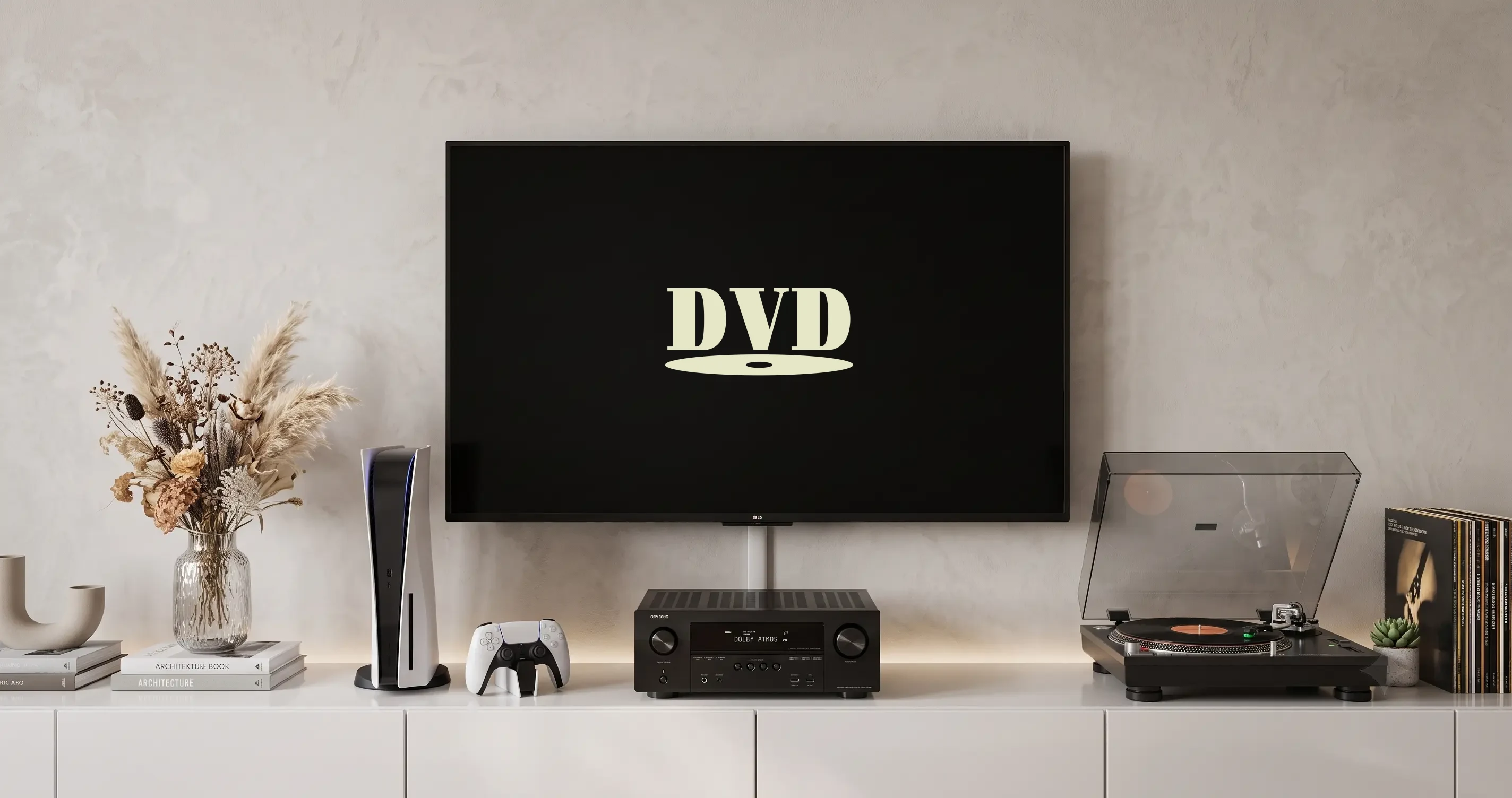
Afficher un économiseur d’écran DVD sur une TV signifiait autrefois retrouver un vieux lecteur DVD ou se battre avec un logiciel multimédia. Désormais, vous en créez un dans votre navigateur en moins d’une minute — avec votre propre logo, vos couleurs et n’importe quel format d’image — puis vous l’envoyez sur n’importe quel écran avec la méthode adaptée à votre configuration. Ce guide couvre toutes les façons pratiques de le faire.
Étape 1 : créez votre économiseur d’écran
Avant de l’afficher sur votre TV, il vous faut le fichier. Rendez-vous sur DVD Screensaver Maker, personnalisez l’animation (téléversez un logo, réglez le fond, ajustez la vitesse), puis ouvrez le menu Exporter. Deux formats fonctionnent bien sur les TV :
- Vidéo MP4
Vidéo H.264 en 480p, 720p ou 1080p — jusqu’à une heure. Le format le plus universellement compatible. Fonctionne via USB, VLC, lecteurs multimédias et la plupart des clés de streaming. Le meilleur choix si vous voulez le lancer et l’oublier sur le port USB d’une TV.
- Fichier HTML
Un fichier autonome qui s’exécute dans n’importe quel navigateur, tourne en boucle sans limite de durée et ne nécessite aucune connexion internet après téléchargement. Idéal pour Chromecast (recopier un onglet), AirPlay ou un mini-PC connecté en permanence à un écran.
Le fichier HTML attend une pression. Pour qu’un économiseur d’écran ne se mette jamais à faire du bruit tout seul, le fichier exporté s’ouvre en pause sur une image fixe, affichant « Cliquez, touchez ou appuyez sur une touche pour démarrer ». Cliquez une fois n’importe où et il tourne indéfiniment. Toutes les méthodes ci-dessous qui utilisent le fichier HTML en ont besoin — faites-le avant de caster, de dupliquer l’écran ou de quitter la pièce. Le MP4 n’a besoin de rien de tel.
Méthode 1 : clé USB (le plus simple pour la plupart des TV)
Fonctionne sur presque toutes les smart TV vendues ces dix dernières années — Samsung, LG, Sony, Toshiba, Hisense, TCL, Vizio, Panasonic — sans appareil ni compte supplémentaire.
- Exportez votre économiseur d’écran en MP4 1080p depuis le menu Exporter.
- Copiez le fichier MP4 sur une clé USB formatée en FAT32 ou exFAT.
- Branchez la clé USB sur le port USB de votre TV.
- Ouvrez l’application Lecteur multimédia ou USB de votre TV depuis l’écran d’accueil.
- Sélectionnez le fichier MP4 et lancez la lecture.
- Activez la lecture en boucle / répétition — généralement accessible via le bouton Options ou Outils de votre télécommande, ou une icône de répétition dans les commandes de lecture.
Astuce : Exportez une vidéo plus longue (30–60 minutes) pour éviter que la TV ne se mette en pause entre les boucles sur les modèles qui ajoutent un bref écran noir entre les cycles. L’animation est sans coupure au sein d’un même fichier.
Méthode 2 : Chromecast / Google TV
L’export HTML est idéal ici — il tourne en boucle sans fin dans un onglet de navigateur, sans limite de durée de fichier.
- Exportez via Enregistrer en HTML.
- Ouvrez le fichier téléchargé dans Google Chrome sur votre portable ou téléphone Android.
- Appuyez sur F11 (ou passez en plein écran via le menu du navigateur) pour que l’animation remplisse l’onglet.
- Cliquez sur l’icône Caster dans la barre d’adresse de Chrome (ou via le menu à trois points → Caster).
- Sélectionnez votre Chromecast ou Google TV et choisissez Caster l’onglet.
L’économiseur d’écran s’affiche maintenant sur votre TV. Gardez votre portable/téléphone ouvert et connecté au même réseau Wi-Fi — l’onglet est recopié en direct.
Méthode 3 : AirPlay (Apple TV / TV compatibles AirPlay)
- Exportez via Enregistrer en HTML.
- Ouvrez le fichier dans Safari sur un Mac ou un iPhone.
- Passez en plein écran pour que l’animation remplisse la fenêtre.
- Cliquez sur l’icône AirPlay dans la barre d’outils de Safari (ou le Centre de contrôle sur iPhone).
- Sélectionnez votre Apple TV ou TV compatible AirPlay dans la liste.
Méthode 4 : HDMI depuis un portable (le plus fiable)
Si vous avez un portable près de votre TV, c’est la configuration la plus fiable — pas de souci de connectivité sans fil, pas de mise en mémoire tampon, aucune application requise.
- Reliez votre portable à la TV avec un câble HDMI.
- Sur votre portable, définissez la TV comme écran (étendre ou recopier).
- Ouvrez votre économiseur d’écran : pour le fichier HTML, ouvrez-le dans n’importe quel navigateur, passez en plein écran et déplacez la fenêtre vers l’écran de la TV ; pour le fichier MP4, ouvrez-le dans VLC → Média → Boucle → plein écran sur la TV.
Méthode 5 : recopie d’écran (Android / Windows)
La plupart des téléphones Android et des PC Windows 11 prennent en charge la recopie d’écran sans fil vers les smart TV et clés de streaming, sans application supplémentaire.
- Android : Ouvrez le fichier HTML dans Chrome, passez en plein écran, puis déroulez le volet des notifications et touchez Caster l’écran ou Smart View (Samsung). Sélectionnez votre TV ou clé Fire TV.
- Windows 11 : Appuyez sur Win + K pour ouvrir Caster, sélectionnez votre TV ou un appareil Miracast, puis ouvrez le fichier HTML en plein écran dans votre navigateur.
- Fire TV : Utilisez l’option Recopier mon Fire TV dans les réglages du Fire TV, puis recopiez depuis votre téléphone Android ou PC Windows comme ci-dessus.
Méthode 6 : Roku
Roku n’a pas de navigateur intégré, la lecture HTML directe n’est donc pas possible. Les options les plus simples :
- USB + Roku Media Player : Branchez une clé USB contenant votre MP4 sur un appareil Roku doté d’un port USB (Roku Ultra, Roku Streambar). Installez le canal gratuit Roku Media Player, ouvrez le fichier et activez la répétition.
- Recopie d’écran depuis Android : Utilisez la recopie d’écran intégrée de Roku (Réglages → Système → Recopie d’écran) pour recopier votre téléphone Android ou portable Windows, puis lisez le fichier HTML en plein écran.
Écrans de hall et affichage dynamique
L’export HTML est pensé pour les installations d’affichage permanent. Il tourne indéfiniment sans limite de durée vidéo, ne nécessite aucune connexion internet une fois le fichier téléchargé et s’ouvre en plein écran dans n’importe quel navigateur.
Pour une TV de hall ou un écran de borne, reliez un mini-PC (comme un Intel NUC ou un Raspberry Pi) au port HDMI, configurez-le pour ouvrir le fichier HTML dans Chrome en plein écran au démarrage, et vous obtenez un économiseur d’écran à votre marque, en boucle et sans maintenance, qui tourne 24/7 sans abonnement ni dépendance au cloud.
Astuce borne : Dans Chrome, lancez avec --kiosk chemin/vers/screensaver.html pour un vrai mode plein écran sans interface de navigateur, sans barre des tâches et sans sorties accidentelles.
Le démarrer sans intervention : un mini PC qui démarre directement dans Chrome n’a personne pour cliquer sur l’invite de démarrage, l’écran resterait donc sur une image fixe. Soit vous cliquez une fois après chaque redémarrage, soit vous ouvrez le .html exporté dans un éditeur de texte et collez <script>document.dispatchEvent(new Event('click'))</script> juste avant la balise </body> fermante — cela déclenche le même démarrage qu’un clic. Le son reste désactivé dans les deux cas, car les navigateurs ne débloquent l’audio que pour un vrai geste.
Quelle méthode choisir ?
| Situation | Meilleure méthode | Format |
|---|---|---|
| Smart TV avec port USB | Clé USB | MP4 |
| Chromecast ou Google TV | Caster l’onglet depuis Chrome | HTML |
| Apple TV ou TV AirPlay | AirPlay depuis Safari | HTML |
| Portable à côté de la TV | Câble HDMI | HTML ou MP4 |
| Roku | USB ou recopie d’écran | MP4 ou HTML |
| Fire TV | Recopie d’écran depuis Android/Windows | HTML |
| Hall / affichage permanent | Mini-PC + Chrome en mode borne | HTML |
Foire aux questions
Comment afficher un économiseur d’écran DVD sur ma TV ?
La méthode la plus simple : créez votre économiseur d’écran sur DVDScreensaverMaker.com, exportez-le en MP4, copiez-le sur une clé USB, branchez la clé sur le port USB de votre TV et réglez le lecteur multimédia intégré sur la lecture en boucle. Fonctionne sur la plupart des TV Samsung, LG, Sony, Toshiba, Hisense et TCL sans application supplémentaire.
Puis-je caster un économiseur d’écran DVD sur ma TV depuis mon téléphone ou mon portable ?
Oui. Exportez en fichier HTML, ouvrez-le en plein écran dans Chrome, puis utilisez la fonction Caster l’onglet pour l’envoyer vers un Chromecast ou une Google TV. Sur iPhone ou Mac, ouvrez le fichier HTML dans Safari et utilisez AirPlay pour le diffuser vers une Apple TV ou une TV compatible AirPlay.
Quel est le meilleur format pour un économiseur d’écran DVD sur une TV ?
MP4 (H.264) est le plus universellement compatible — presque toutes les smart TV, lecteurs multimédias et clés de streaming peuvent le lire nativement. Exportez en 1080p pour le résultat le plus net. L’export HTML est préférable pour la lecture dans le navigateur (Chromecast, AirPlay, portable en HDMI) lorsque vous voulez une boucle infinie sans limite de durée de fichier vidéo.
Comment lire en boucle une vidéo d’économiseur d’écran DVD sur ma TV ?
Via USB : cherchez une icône de boucle ou de répétition dans le lecteur multimédia de votre TV, ou appuyez sur le bouton Options/Outils de votre télécommande pendant la lecture. Depuis un portable en HDMI : ouvrez dans VLC et activez Média → Boucle, ou cochez Répéter dans le Lecteur Windows Media. L’export HTML se lit en boucle automatiquement — aucune configuration nécessaire. Cliquez toutefois une fois pour le démarrer : il s'ouvre en pause sur une image fixe.
L’économiseur d’écran DVD fonctionne-t-il sur Roku, Fire TV ou Apple TV ?
Oui, avec des solutions de contournement. Pour Roku : utilisez une clé USB avec le canal Roku Media Player (sur les appareils Roku dotés d’un port USB), ou recopiez l’écran depuis Android/Windows. Pour Fire TV : recopiez l’écran depuis Android ou Windows. Pour Apple TV : utilisez AirPlay depuis Safari sur un Mac ou un iPhone avec l’export HTML.
Puis-je afficher un économiseur d’écran à logo personnalisé sur une TV de hall ou de l’affichage dynamique ?
Oui — téléversez votre logo sur DVDScreensaverMaker.com, exportez en HTML et ouvrez-le en plein écran dans Chrome sur n’importe quel mini-PC relié à l’écran. Utilisez le paramètre --kiosk de Chrome pour supprimer toute l’interface du navigateur et obtenir une boucle propre et ininterrompue. Sans abonnement, sans service cloud, sans internet une fois le fichier téléchargé.


