
Comment utiliser DVD Screensaver Maker
DVD Screensaver Maker est un simulateur de logo DVD rebondissant qui fonctionne dans le navigateur. Personnalisez tout — couleurs, vitesse, taille et ce qui rebondit — puis exportez le résultat en fichier HTML autonome, en GIF, ou en vidéo MP4 ou WebM. Sans inscription, sans filigrane, entièrement gratuit.
Il est conçu pour se passer d’explications : vous l’ouvrez et un logo bouge déjà. Mais derrière ce premier écran il y a plus de choses qu’il n’y paraît, et quelques réglages se comportent d’une manière qui ne devient évidente qu’après coup. Cette page les passe tous en revue.
Le point de départ, c’est l’écran lui-même. Tout ce que vous allez toucher se trouve dans l’une de ses quatre zones, et en apprendre les noms rend la suite du guide beaucoup plus rapide à suivre.
La disposition de l’application
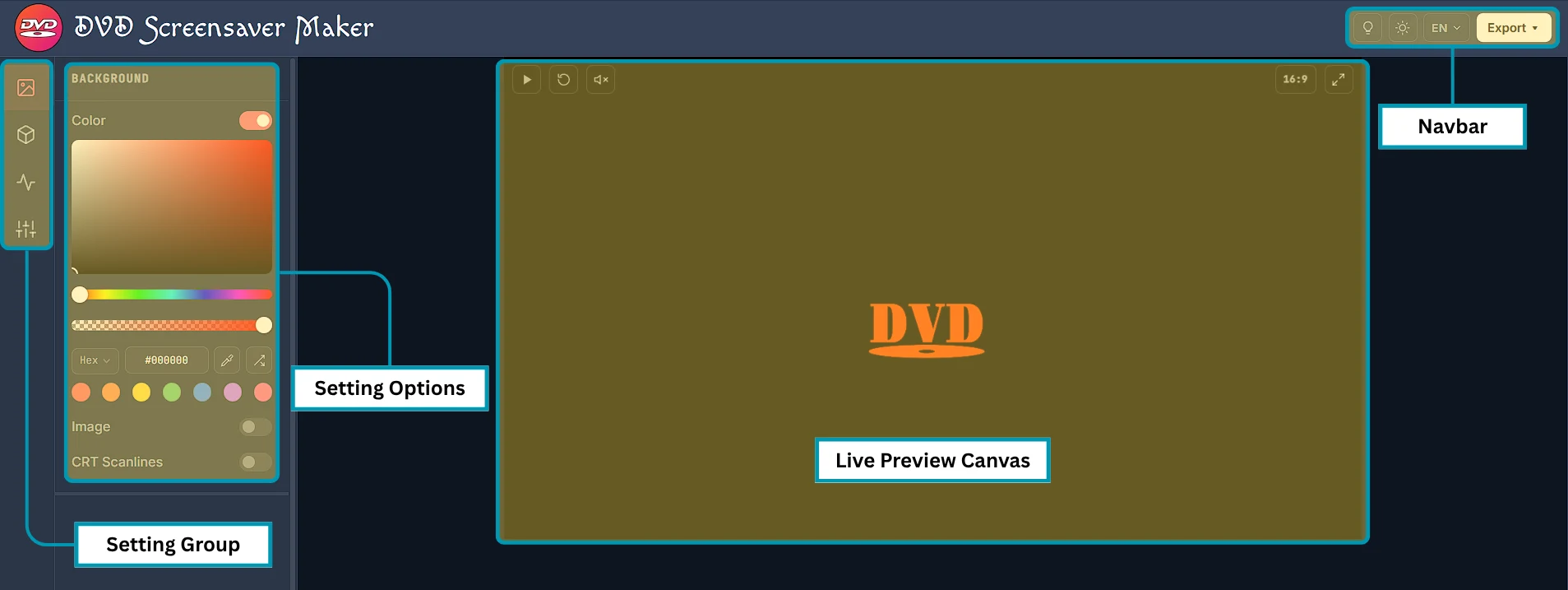
- Navbar — en haut à droite de chaque page. Les guides, le thème, la langue, et le bouton Export qui produit votre fichier.
- Setting Group — la colonne d’icônes du bord gauche. Quatre groupes : Background, Asset, Animation et Presets. Cliquer sur l’un change ce qui apparaît à côté.
- Setting Options — le panneau lui-même, avec les réglages du groupe sélectionné. C’est la seule partie de l’écran qui change quand vous passez d’un groupe à l’autre.
- Live Preview Canvas — l’économiseur en marche. Chaque modification y apparaît à l’instant où vous la faites, donc il n’y a pas de bouton d’aperçu ni rien à valider.
Les commandes de la barre du haut
Quatre commandes se trouvent en haut à droite de chaque page, au-dessus du canevas. Deux changent ce que vous voyez, une change la langue, et la dernière sert à récupérer votre fichier.
| Bouton | Description | Image |
|---|---|---|
| Guides | L’icône ampoule ouvre un court menu de guides. More, en bas, mène à la liste complète. | 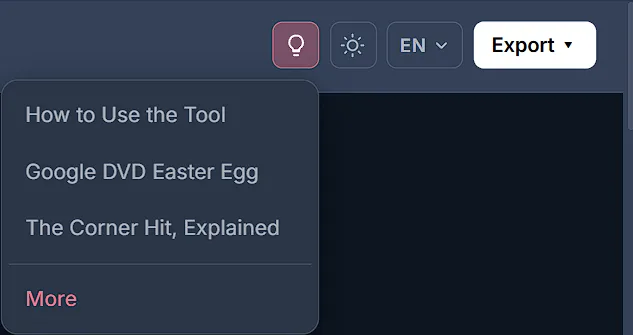 |
| Theme | Le bouton soleil et lune bascule entre le thème sombre et le thème clair. L’icône montre le thème vers lequel vous allez basculer, pas celui où vous êtes déjà : une lune signifie donc qu’un clic vous emmène vers le sombre. La touche D fait la même chose. |   |
| Language | Le bouton de langue bascule tout le site entre 14 langues en vous laissant sur la page que vous lisiez. Chaque langue a sa propre adresse, si bien qu’un lien tel que /fr/ se partage directement. | 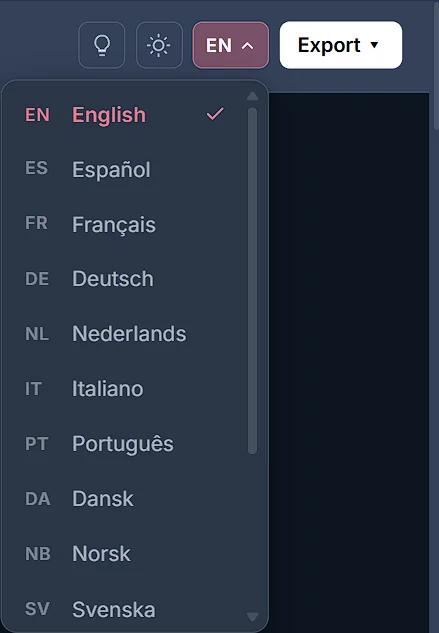 |
| Export | Le bouton Export ouvre le menu d’export : Save as HTML, Download GIF, Download WebM et Download MP4. | 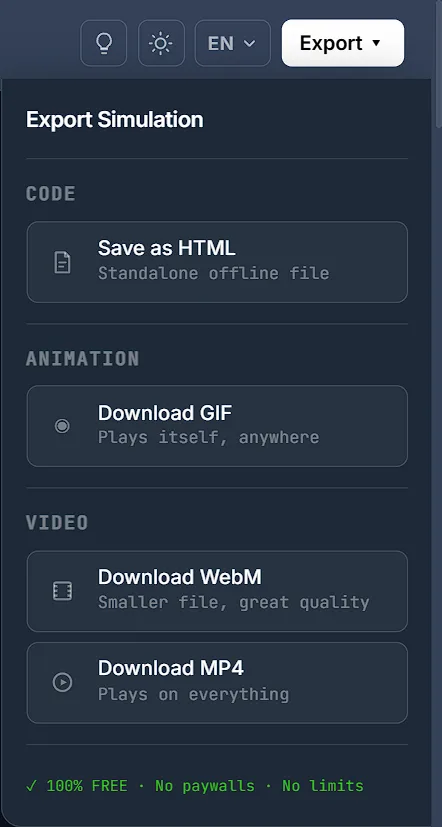 |
Les commandes du canevas
Cinq boutons se trouvent sur le canevas lui-même : trois en haut à gauche, deux en haut à droite. Chacun a un raccourci clavier, et tous les raccourcis sont ignorés tant que le curseur est dans un champ de texte.

| Bouton | Description | Clavier |
|---|---|---|
| Play / Pause | Fige l’animation là où elle en est. | Space |
| Reset | Relance tous les logos depuis une position et une direction neuves. | R |
| Sound | Désactivé par défaut. Émet un tic à chaque contact avec un bord. | M |
| Aspect Ratio | Fait défiler 16:9, 9:16 et 1:1. Ne fait rien en plein écran. | A |
| Full Screen | Remplit la fenêtre du navigateur. | F · Esc |
Le format d’image fixe la forme du fichier exporté. 16:9 pour un moniteur, 9:16 pour un téléphone, 1:1 pour une publication. Choisissez-le avant d’exporter : le changer après oblige à générer le fichier de nouveau. Toutes les boîtes d’export rappellent le format en cours dans leur résumé YOUR SETTINGS.
Le son décide si l’export contient de l’audio. Activé, MP4 et WebM reçoivent une véritable piste audio avec les tics des rebonds, et le fichier HTML autonome joue les mêmes bips. Le GIF ne peut transporter aucun son, donc un GIF reste muet dans tous les cas.
Réglages du fond
Le premier Setting Group. Trois options, chacune avec son interrupteur, et chacune n’affiche ses réglages qu’une fois activée.
| Image | Description |
|---|---|
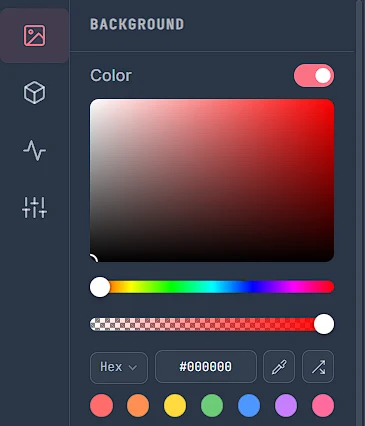 | Color — fixe la couleur de fond, de haut en bas :
|
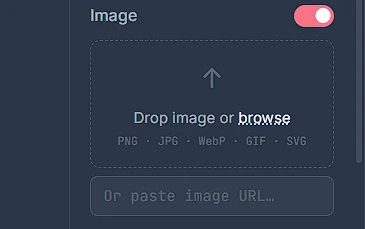 | Image — place une image derrière l’animation au lieu d’une couleur. Activez-la et la zone de dépôt apparaît :
|
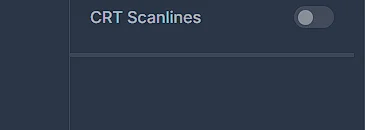 | CRT Scanlines — de fines lignes horizontales sur tout le canevas, pour l’allure des vieux téléviseurs. Désactivé par défaut. Cela sert un rendu nostalgique et dessert un rendu corporate soigné. |
Les deux interrupteurs se combinent, dans cet ordre : la couleur est peinte d’abord, puis l’image passe par-dessus. Deux conséquences en découlent.
- Désactivez les deux pour un fond vraiment transparent. Rien n’est peint du tout, donc ce qui se trouve derrière l’économiseur apparaît, ce dont une incrustation a besoin.
- Activez les deux pour teinter une image. Comme la couleur est en dessous, baisser le curseur d’opacité de l’image laisse cette couleur transparaître au travers.
Réglages de l’objet
Ce Setting Group décide ce qui rebondit. Choisissez l’un des trois modes en haut, puis réglez sa taille et sa couleur avec les commandes du dessous. Ces commandes restent les mêmes dans les trois modes.
| Default | Text | Image |
|---|---|---|
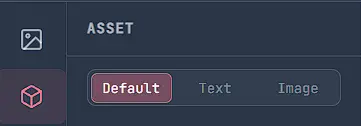 | 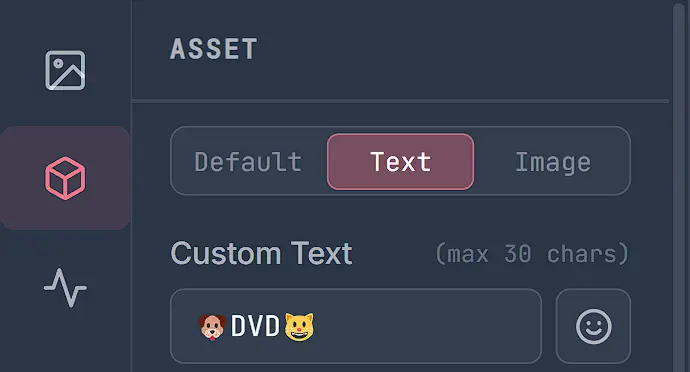 | 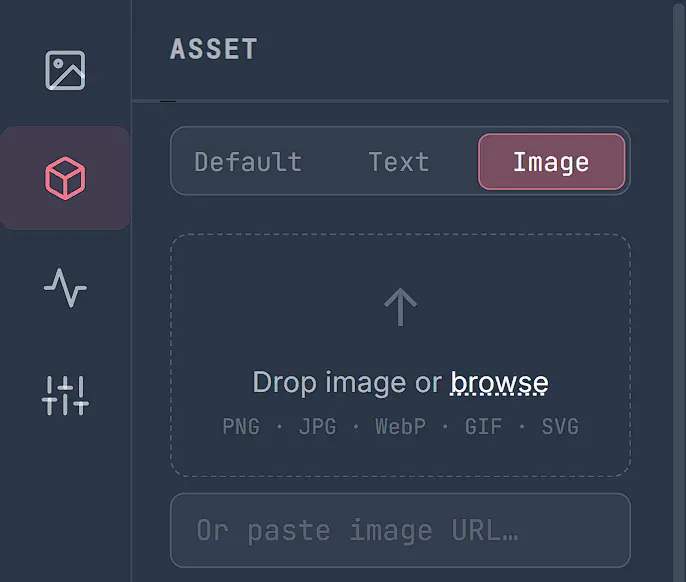 |
| La marque DVD classique. Rien à configurer : vous la sélectionnez et elle rebondit. | Vos propres mots, jusqu’à 30 caractères. Le bouton à côté du champ ouvre un sélecteur d’emoji, donc un emoji seul fait aussi l’affaire. | Votre propre visuel. Déposez un fichier, parcourez votre disque ou collez une adresse. PNG, JPG, WebP, GIF et SVG fonctionnent tous. Un JPG n’a pas de transparence, donc il rebondit comme un rectangle avec son fond. PNG, WebP, GIF et SVG peuvent être transparents, ce qui laisse rebondir le logo seul. |
Sous le sélecteur de mode se trouvent les commandes valables pour les trois.
| Image | Description |
|---|---|
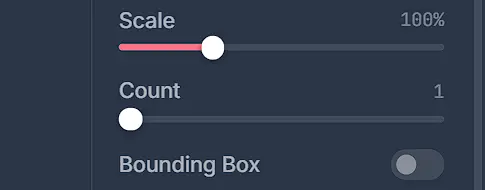 | Taille et nombre
|
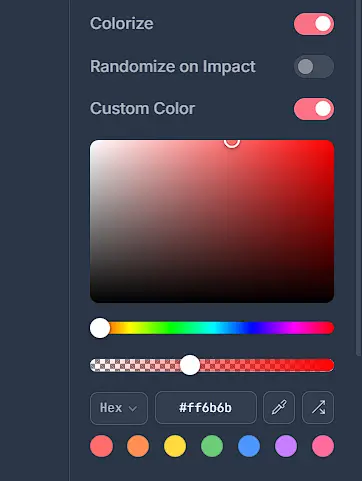 | Couleur
|
Colorize se comporte différemment selon le mode.
- Default et Text — Colorize est verrouillé et ne peut pas être désactivé. Les deux sont dessinés comme une seule forme pleine, qui serait invisible sans une couleur pour la remplir. Ce que vous pouvez encore choisir, c’est d’où vient cette couleur : Randomize on Impact ou Custom Color.
- Image — Colorize est à votre main. Désactivé, rien n’est appliqué par-dessus votre visuel et il garde ses couleurs. Activé, vous choisissez entre Randomize on Impact et Custom Color exactement comme ci-dessus.
Randomize on Impact et Custom Color forment un seul interrupteur à deux positions, et non deux réglages indépendants : activer l’un désactive l’autre, et le sélecteur de couleur n’apparaît que du côté Custom Color.
Réglages d’animation
Ce Setting Group décide comment l’objet se déplace. Trois commandes, et la première agit autant sur le fichier exporté que sur l’aperçu.
| Image | Description |
|---|---|
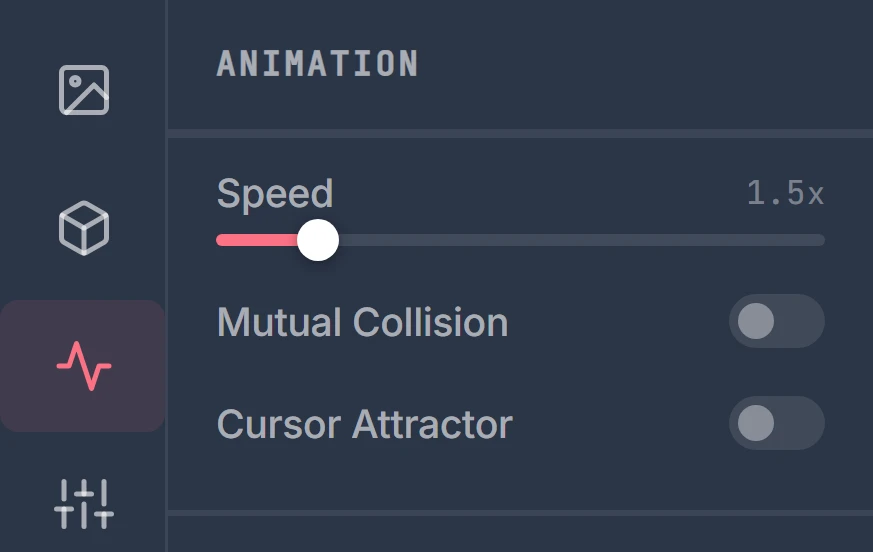 |
|
Réglages des préréglages
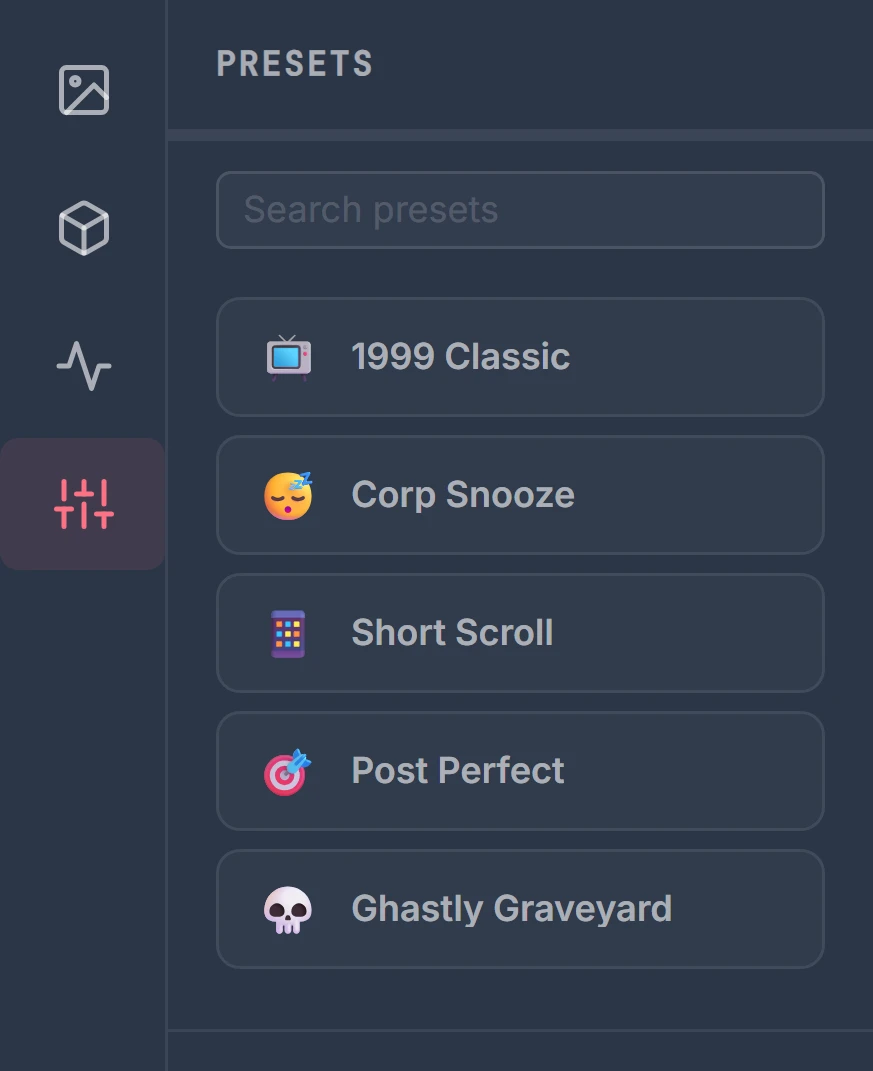
Le dernier Setting Group, et le seul qui modifie tous les autres. Un préréglage fixe en un clic toutes les commandes de Background, Asset et Animation, ce qui en fait à la fois un raccourci et un moyen de voir comment un rendu a été assemblé.
| Image | Description |
|---|---|
 |
|
Chacun est une configuration complète. Deux d’entre eux portent le nom de la forme qu’ils produisent plutôt que du rendu, ce qui est utile à savoir au moment d’en choisir un pour une plateforme donnée.
| Préréglage | Ce qu’il règle |
|---|---|
| 1999 Classic | 16:9, lignes CRT activées, un logo DVD à taille pleine, vitesse 1.5x. L’original, aussi fidèlement que l’outil sait le faire. |
| Corp Snooze | 16:9 sur fond noir, le mot SYNERGY répété quatre fois à la taille 0.8, cadres de collision visibles, collision mutuelle activée, ralenti à 0.8x. |
| Short Scroll | 9:16 vertical — le format téléphone et Story. Mode image, deux objets à la taille 1.4, vitesse 1.8x. |
| Post Perfect | 1:1 carré — le format publication. Trois logos DVD à la taille 0.65, collision mutuelle activée, vitesse 1.8x. |
| Ghastly Graveyard | 16:9 sur fond noir, CRT activé, cinq emojis tête de mort à la taille 1.65, vitesse 1.8x. |
Un préréglage efface toute image que vous avez envoyée. En charger un réinitialise l’image de l’objet, l’image de fond et tous les réglages de couleur avant d’appliquer les siens : envoyez donc votre logo après avoir choisi un préréglage, jamais avant.
Cela piège surtout avec Short Scroll. Il sélectionne le mode image mais efface l’image dans la même action, donc il démarre en faisant rebondir le logo DVD par défaut. C’est le comportement de repli chaque fois que le mode image n’a aucune image chargée, pas un défaut : ajoutez la vôtre et elle prend le relais.
Quel export choisir ?
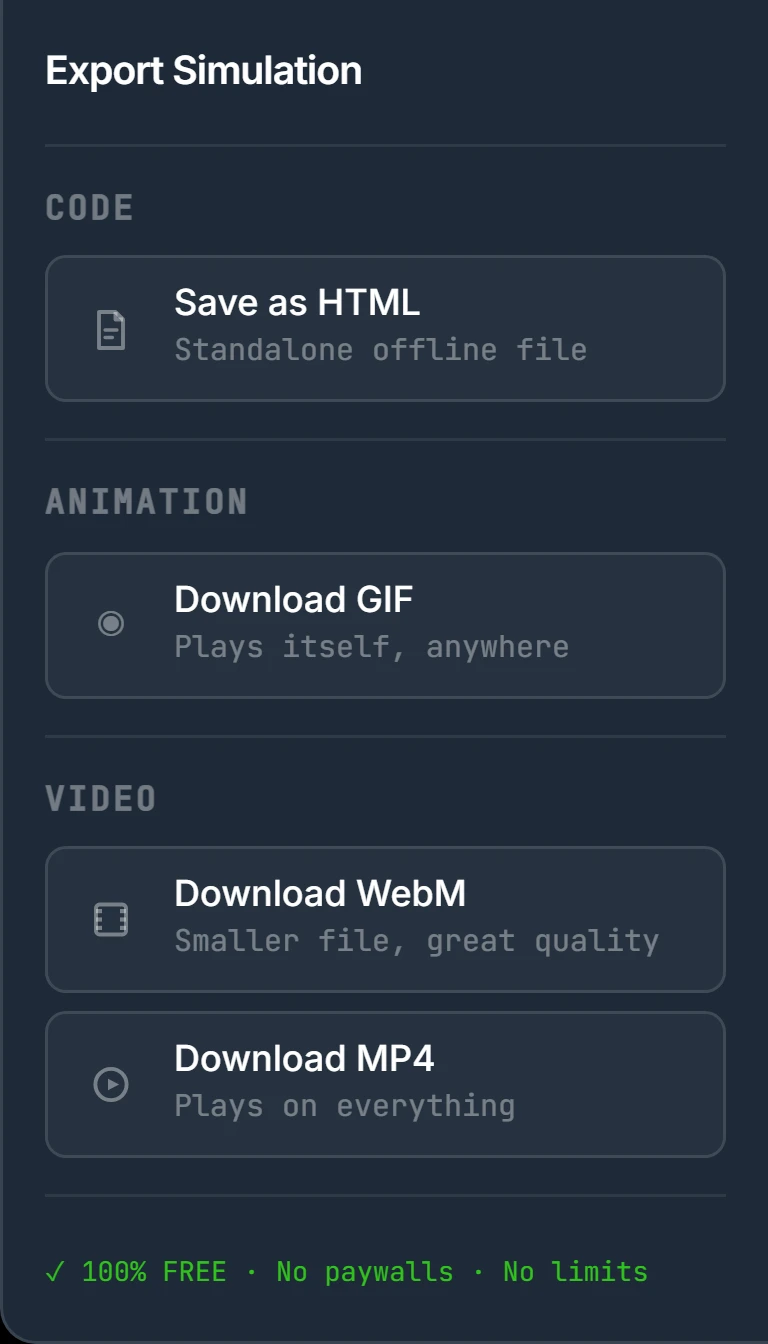
Quatre formats, répartis en Code, Animation et Video. Le bon dépend entièrement de la destination du fichier.
| Image | Description |
|---|---|
 |
|
Quel que soit votre choix, la boîte qui s’ouvre présente ses propres options en haut et un résumé en lecture seule de vos réglages en dessous.
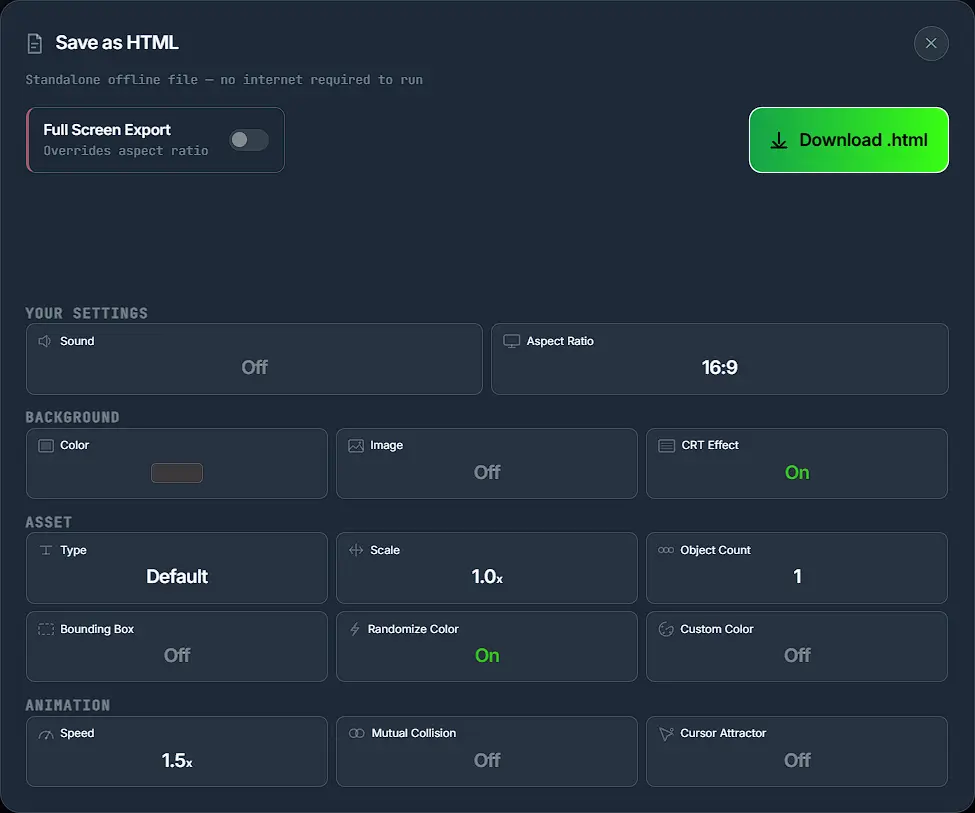
Option d’export : Save As HTML
| Image | Description |
|---|---|
 |
|
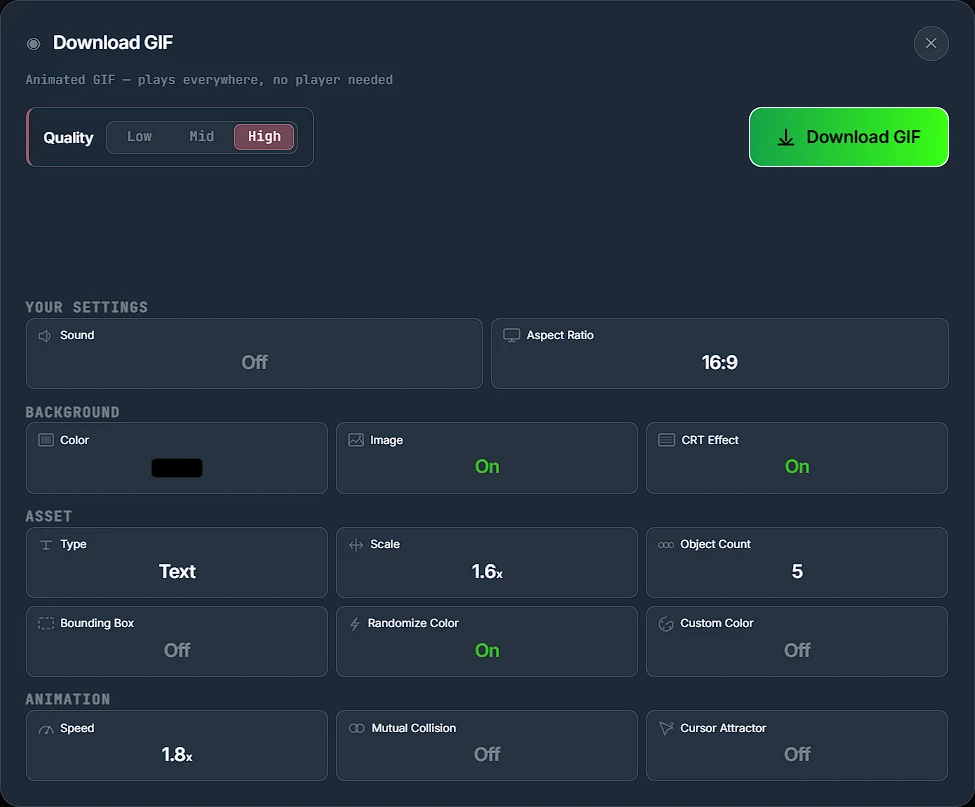
Option d’export : Download GIF
| Image | Description |
|---|---|
 |
|
Les trois niveaux de qualité diffèrent sur deux points, et la fréquence d’images n’en fait pas partie :
| Qualité | Plus grand côté | Durée | Fréquence |
|---|---|---|---|
| Low | 480 px | 15 secondes | 24 fps |
| Mid | 720 px | 20 secondes | 24 fps |
| High | 1280 px | 30 secondes | 24 fps |
Les trois enregistrent à 24 images par seconde, donc monter d’un cran ne rend pas l’animation plus fluide : cela agrandit l’image et allonge la boucle. En 16:9 cela donne 480 × 270, 720 × 405 et 1280 × 720. Un GIF stocke chaque image entière, donc High représente 720 images de 1280 px de large et le fichier grossit vite. Si vous le publiez quelque part avec une limite d’envoi, commencez par Low.
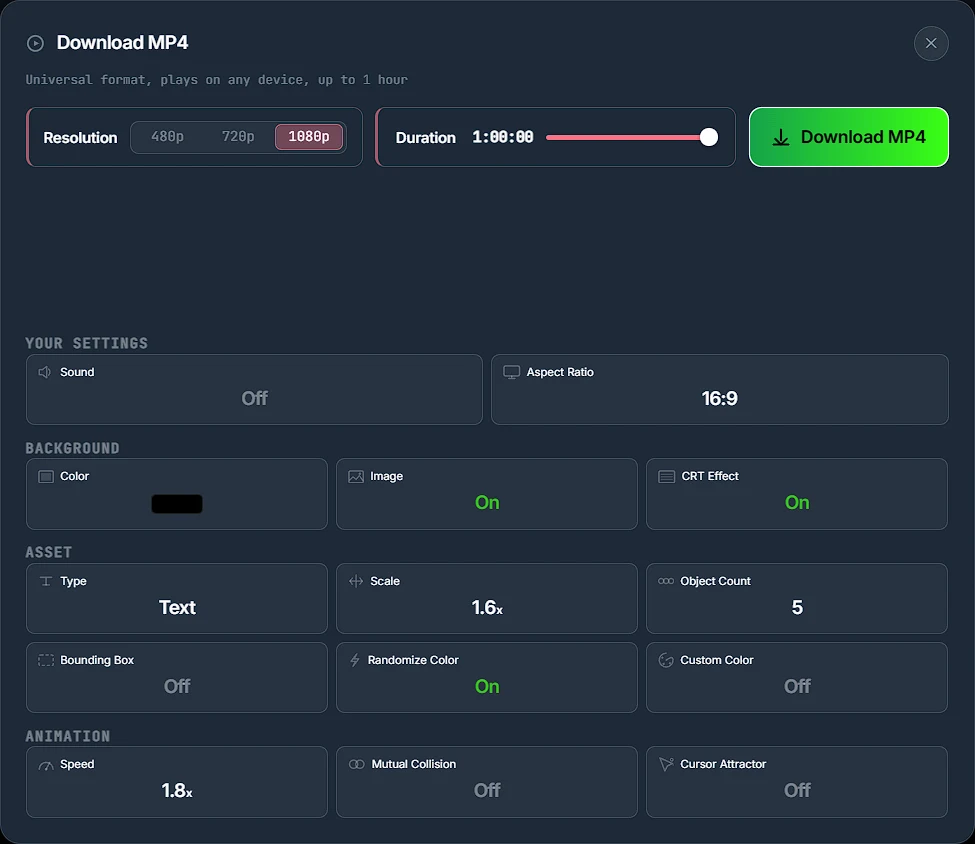
Option d’export : Download WebM et MP4
Les deux formats vidéo partagent une même boîte. Seuls le titre, le bouton et l’extension du fichier changent entre eux.
| Image | Description |
|---|---|
 |
|
La résolution désigne le petit côté, donc l’image que vous obtenez dépend du format réglé sur le canevas :
| Résolution | 16:9 | 9:16 | 1:1 |
|---|---|---|---|
| 480p | 854 × 480 | 480 × 854 | 480 × 480 |
| 720p | 1280 × 720 | 720 × 1280 | 720 × 720 |
| 1080p | 1920 × 1080 | 1080 × 1920 | 1080 × 1080 |
La vidéo enregistre elle aussi à 24 images par seconde, exactement comme le GIF. La résolution et la durée sont les seules choses que ces deux commandes modifient.
Le WebM est le fichier le plus léger à chaque niveau. Le même contenu est encodé à un débit plus faible que le MP4 — 5,2 contre 6,4 Mbit/s en 1080p — donc choisissez WebM quand la taille compte et MP4 quand la compatibilité compte.
L’avertissement d’export lent ne concerne que le MP4. Il apparaît quand votre machine n’a pas d’encodeur H.264 matériel et que vous avez choisi 720p ou 1080p. Le WebM ne l’affiche jamais, et le 480p non plus. Ce n’est pas une erreur : l’export fonctionne quand même, il prend simplement plus de temps, parce que l’encodage se fait sur votre machine et non sur un serveur.
Ce qui déroute le plus
- Le son est coupé
Volontairement. Le bouton haut-parleur du canevas active un tic à chaque rebond sur un bord.
- Fixez le format d'abord
Le badge de format fixe la forme du fichier exporté, pas seulement celle de l'aperçu. Le changer ensuite oblige à réexporter.
- Utilisez un PNG transparent
Un JPG ne peut pas être transparent, il rebondit donc comme un rectangle avec son fond.
- Colorize est verrouillé
Sur Default et Text uniquement. Passez sur Image et il se libère.
- Mutual Collision a besoin de compagnie
Cela ne fait rien du tout tant que Count vaut 1.
- Full Screen prime sur le format
Le cocher dans la boîte HTML annule le format que vous aviez choisi.
Une chose qu’il ne fera pas
Il ne vous donnera pas un coin touché sur commande.
Ici chaque logo part avec un angle aléatoire compris entre 25° et 65°, et non avec les 45° fixes des lecteurs DVD d’origine. Cela garde des trajectoires variées et une animation plus agréable, mais cela signifie aussi que les coins sont touchés selon leur propre logique, et non selon l’horaire net que suivait l’économiseur classique. Si c’est le coin qui vous intéresse vraiment, les mathématiques derrière — et les raisons pour lesquelles certaines configurations n’en produiront jamais — forment un sujet à part entière.
Foire aux questions
Comment faire un logo DVD qui rebondit ?
Ouvrez le site et tout tourne déjà : il n'y a rien à lancer. Choisissez un préréglage dans l'onglet Presets si vous voulez un rendu en un clic, ou modifiez vous-même le logo, les couleurs et la vitesse dans les trois autres onglets. Quand le résultat vous convient, utilisez Export en haut à droite et choisissez GIF, MP4, WebM ou un fichier HTML autonome. Aucun compte et aucune inscription à aucun moment.
Comment utiliser mon propre logo à la place de celui du DVD ?
Ouvrez l'onglet Asset, choisissez Image, puis déposez un fichier sur la zone de dépôt, parcourez votre disque ou collez l'adresse d'une image. PNG, JPG, WebP, GIF et SVG fonctionnent tous. Utilisez un PNG ou un SVG à fond transparent si vous ne voulez pas d'un rectangle autour de votre logo. Laissez Colorize désactivé pour conserver ses couleurs d'origine.
Pourquoi ne puis-je pas désactiver Colorize ?
Parce que vous êtes sur Default ou Text. Les deux sont dessinés comme une seule forme pleine, donc la couleur est la seule chose qui les rend visibles et l'interrupteur reste verrouillé. Il se libère dès que vous passez sur Image, où votre propre visuel possède déjà ses couleurs.
Quel format d'export choisir ?
GIF pour tout endroit qui ne lit pas la vidéo : messagerie, documents, diapositives. MP4 quand cela doit se lire sur n'importe quel appareil. WebM pour un fichier plus léger à qualité égale, sur le web. Et le fichier HTML autonome quand vous voulez le laisser tourner sur un écran sans lecteur et sans connexion internet.
DVD Screensaver Maker est-il gratuit ?
Oui : tous les formats, toutes les résolutions, sans filigrane, sans compte et sans limite d'exports. Toute la simulation et tous les exports s'exécutent dans votre propre navigateur, donc une image que vous envoyez est traitée sur votre machine et n'est transmise nulle part.
Puis-je passer l'économiseur en plein écran ?
Oui. Le bouton d'agrandissement en haut à droite du canevas remplit la fenêtre du navigateur, ou appuyez sur F. Pour que ce soit le fichier exporté qui remplisse l'écran, cochez Full Screen Export dans la boîte Save as HTML : cela annule le format d'image que vous aviez choisi.


