
Hoe je DVD Screensaver Maker gebruikt
DVD Screensaver Maker is een simulator van het stuiterende DVD-logo die in de browser draait. Pas alles aan — kleuren, snelheid, formaat en wat er stuitert — en exporteer het resultaat als zelfstandig HTML-bestand, als GIF, of als MP4- of WebM-video. Geen registratie, geen watermerk, volledig gratis.
Het is gebouwd om zonder instructies te werken: je opent het en er beweegt al een logo. Maar achter dat eerste scherm zit meer dan het laat zien, en een paar bedieningselementen gedragen zich op een manier die pas achteraf logisch is. Deze pagina neemt ze allemaal door.
Het beginpunt is het scherm zelf. Alles wat je aanraakt zit in een van de vier zones, en hun namen kennen maakt de rest van deze gids een stuk sneller te volgen.
De indeling van de app
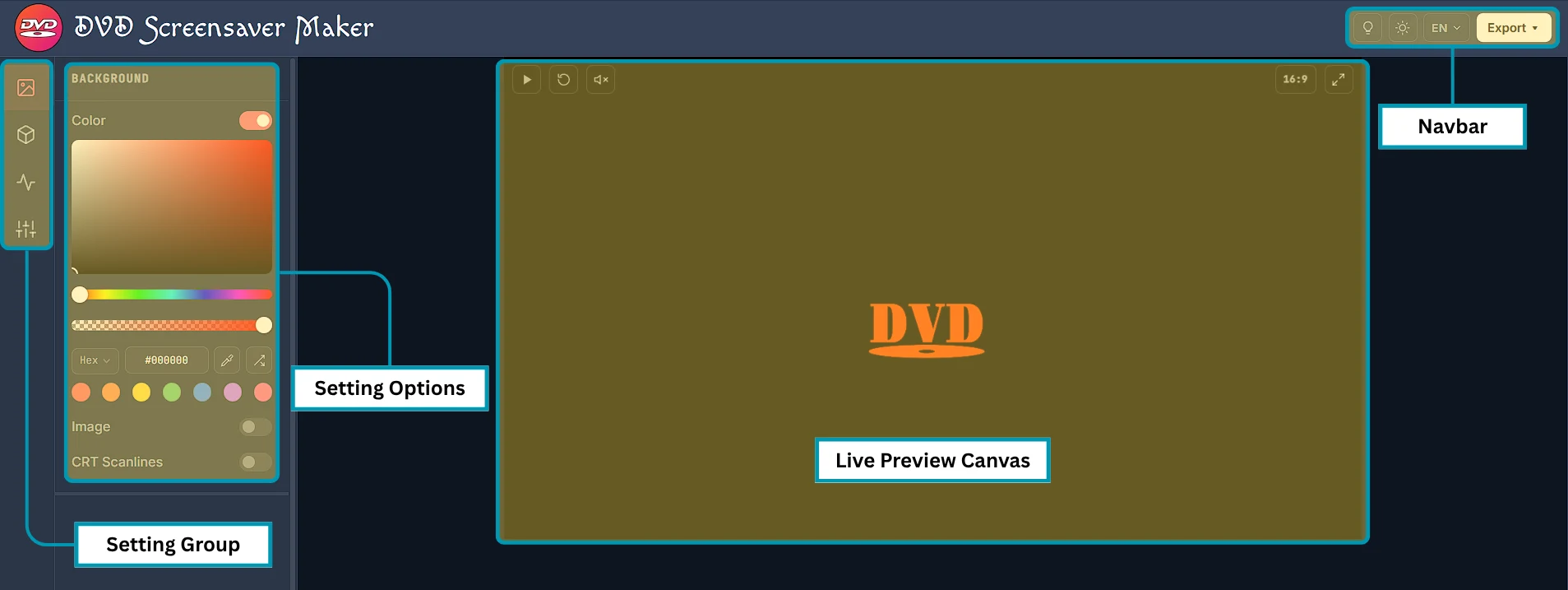
- Navbar — rechtsboven op elke pagina. Gidsen, thema, taal en de knop Export die je bestand maakt.
- Setting Group — de pictogrammenbalk langs de linkerrand. Vier groepen: Background, Asset, Animation en Presets. Op een ervan klikken verandert wat ernaast verschijnt.
- Setting Options — het paneel zelf, met de bediening van de geselecteerde groep. Het is het enige deel van het scherm dat verandert als je tussen groepen wisselt.
- Live Preview Canvas — de draaiende screensaver. Elke wijziging landt hier op het moment dat je hem maakt, dus er is geen voorbeeldknop en niets toe te passen.
De bediening in de bovenbalk
Vier knoppen staan rechtsboven op elke pagina, boven het canvas. Twee veranderen wat je ziet, één verandert de taal, en één is hoe je je bestand krijgt.
| Knop | Beschrijving | Afbeelding |
|---|---|---|
| Guides | Het gloeilamppictogram opent een kort menu met gidsen. More onderaan leidt naar de volledige lijst. | 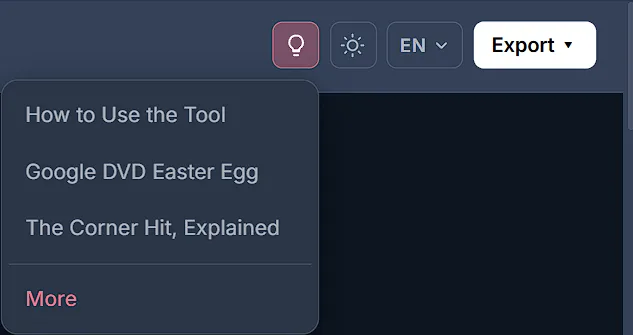 |
| Theme | De zon-en-maanknop wisselt tussen het donkere en het lichte thema. Het pictogram toont het thema waar je naartoe gaat, niet dat waar je al bent, dus een maan betekent dat klikken je naar donker brengt. D doet hetzelfde. |   |
| Language | De taalknop zet de hele site om naar een van 14 talen en houdt je op de pagina die je las. Elke taal heeft een eigen adres, dus een link als /fr/ kun je direct delen. | 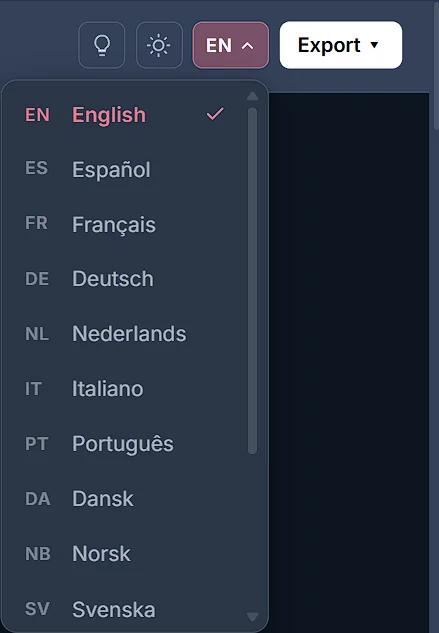 |
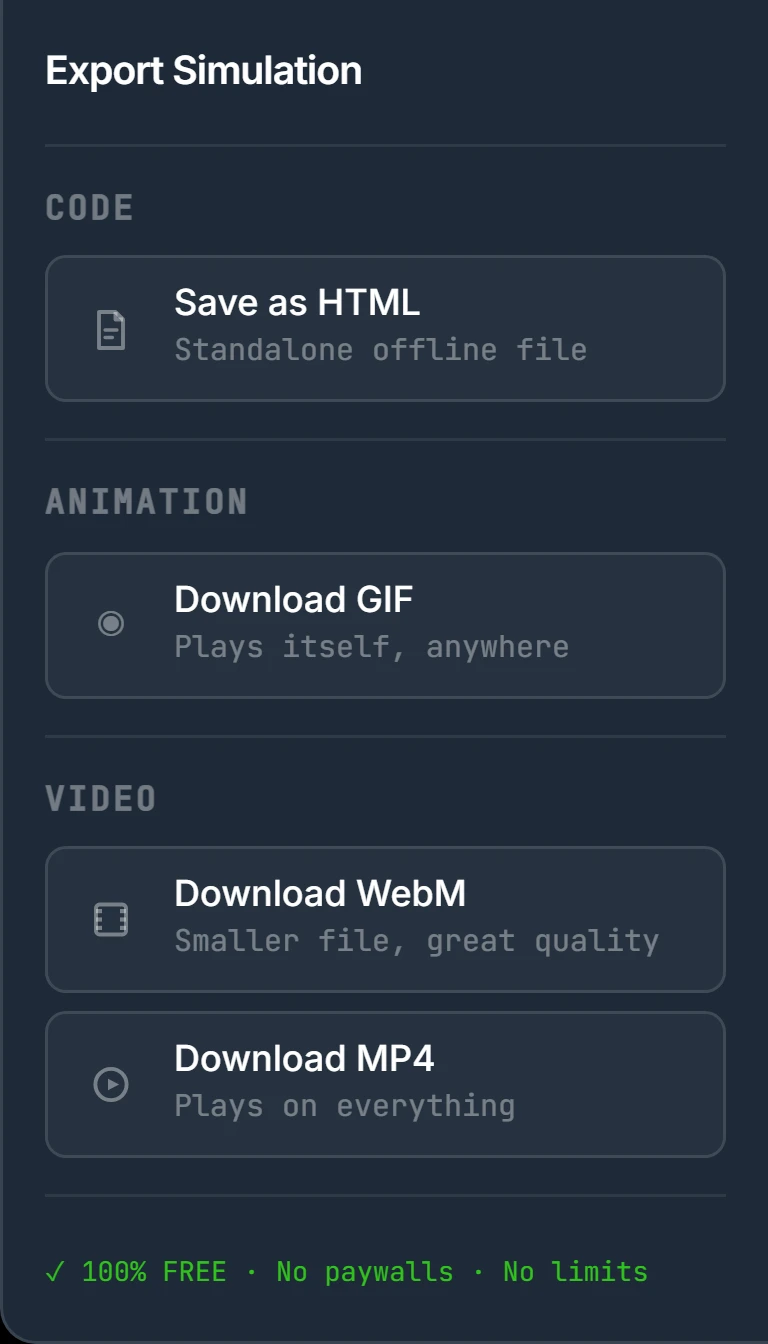
| Export | De knop Export opent het exportmenu: Save as HTML, Download GIF, Download WebM en Download MP4. | 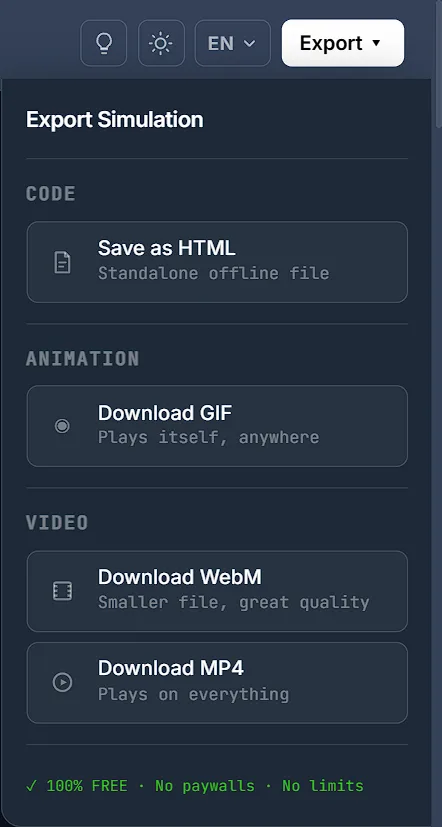 |
De bediening op het canvas
Vijf knoppen staan op het canvas zelf: drie linksboven, twee rechtsboven. Elke knop heeft een sneltoets, en alle sneltoetsen worden genegeerd zolang je cursor in een tekstveld staat.

| Knop | Beschrijving | Toets |
|---|---|---|
| Play / Pause | Bevriest de animatie waar hij is. | Space |
| Reset | Start elk logo opnieuw vanaf een nieuwe positie en richting. | R |
| Sound | Standaard uit. Geeft een tik bij elke botsing tegen de rand. | M |
| Aspect Ratio | Wisselt tussen 16:9, 9:16 en 1:1. Doet niets in volledig scherm. | A |
| Full Screen | Vult het browservenster. | F · Esc |
De beeldverhouding bepaalt de vorm van het geëxporteerde bestand. 16:9 voor een monitor, 9:16 voor een telefoon, 1:1 voor een feedbericht. Stel hem in vóór het exporteren — hem daarna wijzigen betekent het bestand opnieuw maken. Elk exportvenster toont de huidige verhouding in het overzicht YOUR SETTINGS.
Het geluid bepaalt of de export audio bevat. Staat het aan, dan krijgen MP4 en WebM een echte audiospoor met de tikken van de botsingen, en het zelfstandige HTML-bestand speelt dezelfde piepjes. Een GIF kan helemaal geen audio bevatten, dus een GIF is hoe dan ook stil.
Achtergrondinstellingen
De eerste Setting Group. Drie opties, elk met een eigen schakelaar, en elk toont zijn bediening pas als hij aanstaat.
| Afbeelding | Beschrijving |
|---|---|
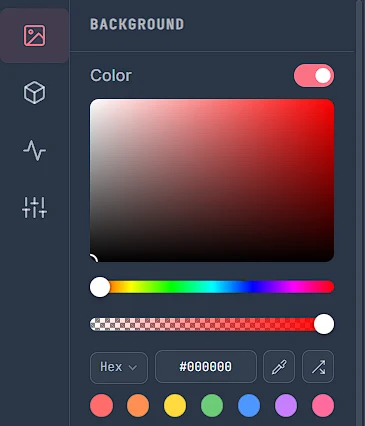 | Color — stelt de achtergrondkleur in, van boven naar beneden:
|
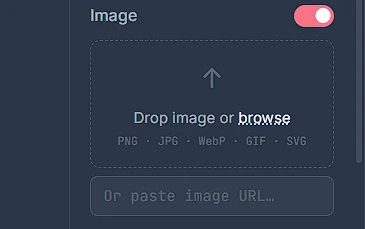 | Image — zet een eigen afbeelding achter de animatie in plaats van een kleur. Zet hem aan en het sleepvak verschijnt:
|
 | CRT Scanlines — fijne horizontale lijnen over het hele canvas, voor de oude-televisielook. Standaard uit. Past bij een nostalgische look en werkt tegen een strakke zakelijke. |
De twee schakelaars werken samen, in deze volgorde: eerst wordt de kleur geschilderd, daarna komt de afbeelding erbovenop. Daar volgen twee dingen uit.
- Zet ze allebei uit voor een werkelijk transparante achtergrond. Er wordt helemaal niets geschilderd, dus je ziet wat er achter de screensaver zit — precies wat een overlay nodig heeft.
- Zet ze allebei aan om een afbeelding te tinten. Omdat de kleur eronder ligt, laat de dekkingsregelaar van de afbeelding omlaag zetten die kleur er doorheen schijnen.
Objectinstellingen
Deze Setting Group bepaalt wat er stuitert. Kies bovenaan een van de drie modi en stel daaronder formaat en kleur in. Die bediening is in alle drie de modi hetzelfde.
| Default | Text | Image |
|---|---|---|
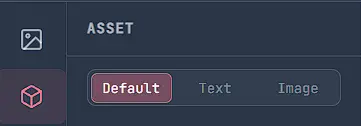 | 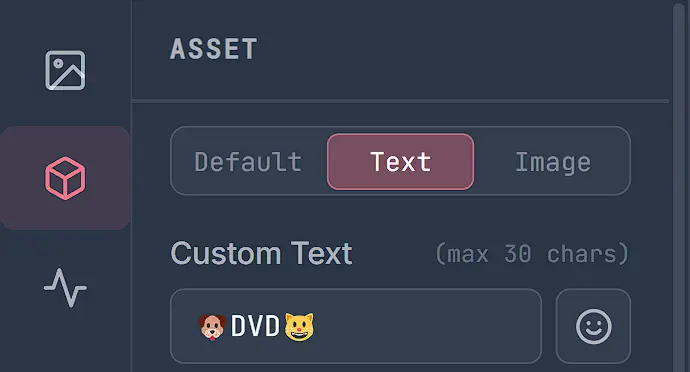 | 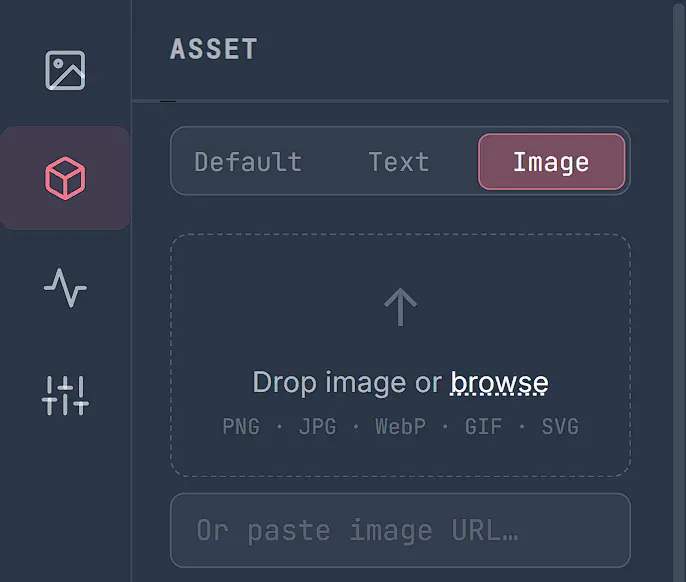 |
| Het klassieke DVD-merk. Niets in te stellen: je kiest het en het stuitert. | Je eigen woorden, tot 30 tekens. De knop naast het veld opent een emojikiezer, dus een emoji op zichzelf werkt ook. | Je eigen afbeelding. Sleep een bestand, blader ernaar of plak een URL. PNG, JPG, WebP, GIF en SVG werken allemaal. Een JPG heeft geen transparantie, dus die stuitert als een rechthoek met zijn achtergrond eraan vast. PNG, WebP, GIF en SVG kunnen wel transparant zijn, waardoor het logo alleen stuitert. |
Onder de moduskiezer staat de bediening die voor alle drie geldt.
| Afbeelding | Beschrijving |
|---|---|
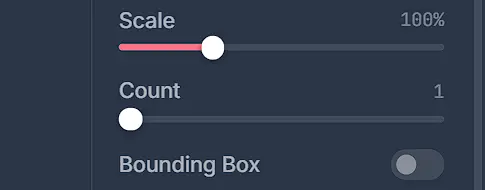 | Formaat en aantal
|
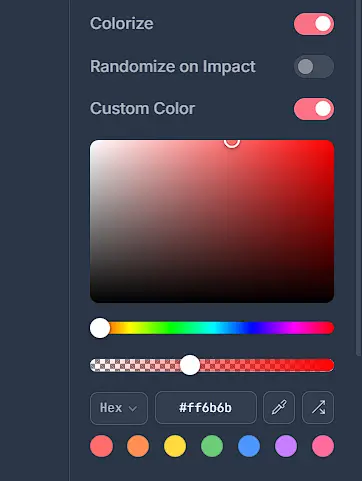 | Kleur
|
Colorize werkt anders per modus.
- Default en Text — Colorize staat vast en kan niet uit. Beide worden als één vlakke vorm getekend, die onzichtbaar zou zijn zonder een kleur die hem vult. Wat je wel kunt kiezen is waar die kleur vandaan komt: Randomize on Impact of Custom Color.
- Image — Colorize kun je zelf schakelen. Uit wordt er niets over je afbeelding gelegd en behoudt hij zijn eigen kleuren. Aan kies je net als hierboven tussen Randomize on Impact en Custom Color.
Randomize on Impact en Custom Color zijn één of-of-schakelaar, geen twee onafhankelijke: zet je de een aan, dan gaat de ander uit, en de kleurkiezer verschijnt alleen aan de kant van Custom Color.
Animatie-instellingen
Deze Setting Group bepaalt hoe het object beweegt. Drie bedieningselementen, en de eerste raakt het geëxporteerde bestand net zo goed als het voorbeeld.
| Afbeelding | Beschrijving |
|---|---|
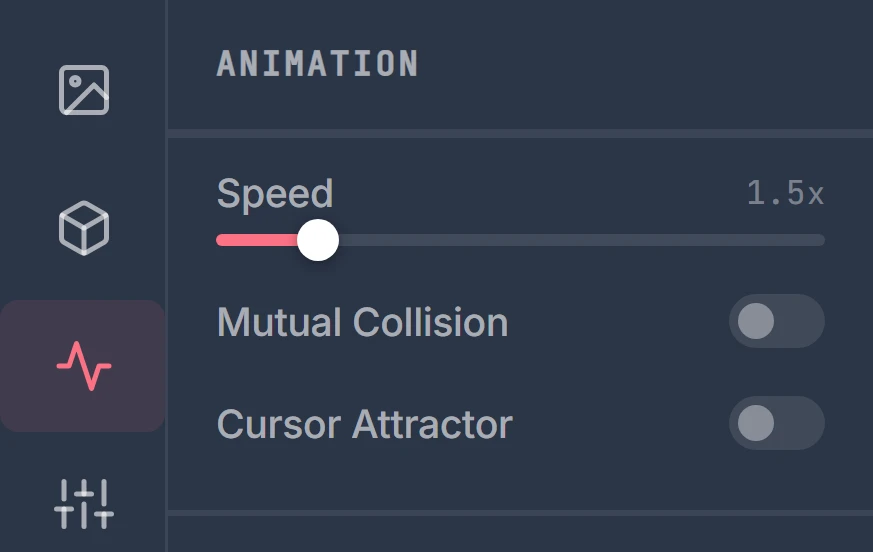 |
|
Presetinstellingen
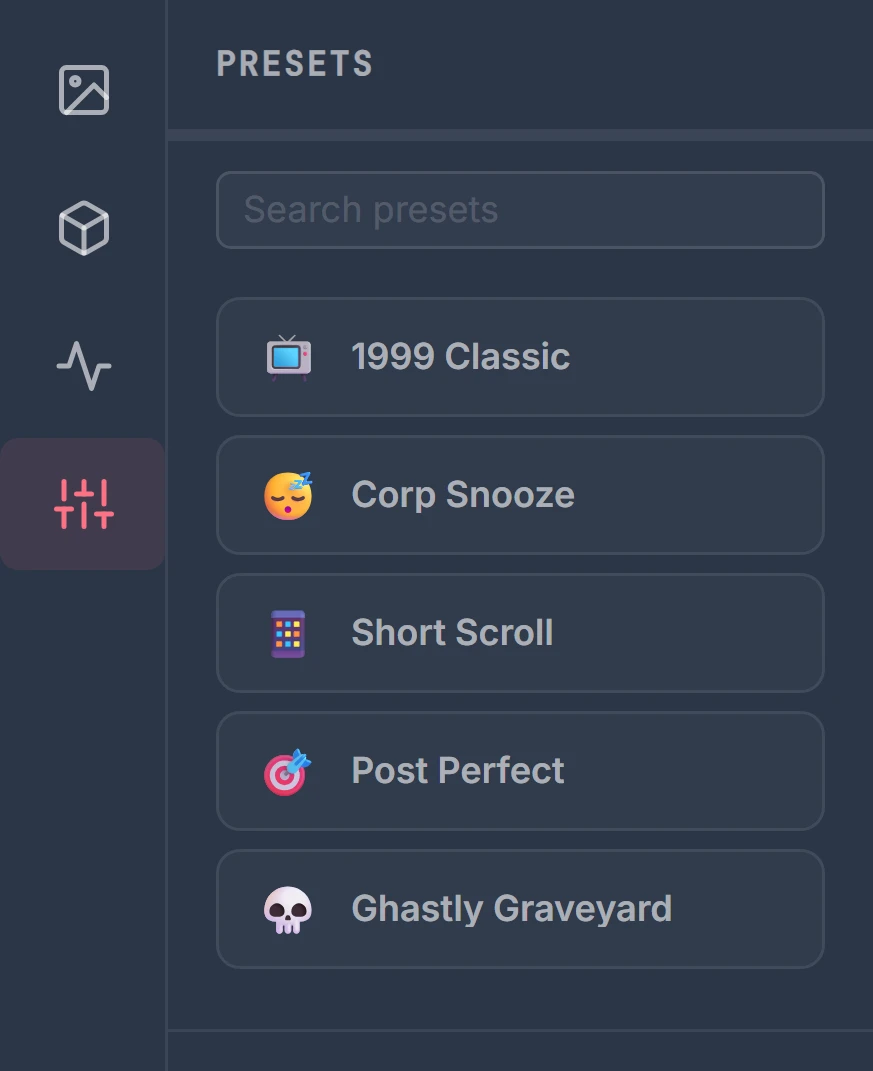
De laatste Setting Group, en de enige die alle andere verandert. Een preset zet met één klik elke instelling in Background, Asset en Animation, wat het zowel een snelkoppeling maakt als een manier om te zien hoe een bepaalde look is opgebouwd.
| Afbeelding | Beschrijving |
|---|---|
 |
|
Elk is een complete configuratie. Twee ervan zijn genoemd naar de vorm die ze opleveren in plaats van naar de look, wat handig is om te weten als je er een kiest voor een bepaald platform.
| Preset | Wat hij instelt |
|---|---|
| 1999 Classic | 16:9, CRT-lijnen aan, één DVD-logo op volle grootte, snelheid 1.5x. Het origineel, zo trouw als de tool het doet. |
| Corp Snooze | 16:9 op zwart, het woord SYNERGY vier keer op grootte 0.8, botsingskaders zichtbaar, onderlinge botsing aan, vertraagd naar 0.8x. |
| Short Scroll | 9:16 staand — de vorm voor telefoon en Story. Afbeeldingsmodus, twee objecten op grootte 1.4, snelheid 1.8x. |
| Post Perfect | 1:1 vierkant — de vorm voor een feedbericht. Drie DVD-logo’s op grootte 0.65, onderlinge botsing aan, snelheid 1.8x. |
| Ghastly Graveyard | 16:9 op zwart, CRT aan, vijf doodshoofdemoji op grootte 1.65, snelheid 1.8x. |
Een preset wist elke afbeelding die je hebt toegevoegd. Er een laden zet de objectafbeelding, de achtergrondafbeelding en alle kleurinstellingen terug voordat hij zijn eigen waarden toepast — voeg je logo dus toe nadat je een preset hebt gekozen, nooit ervoor.
Dit betrapt mensen vooral bij Short Scroll. Die kiest de afbeeldingsmodus maar wist de afbeelding in dezelfde handeling, dus hij begint met het standaard DVD-logo. Dat is het terugvalgedrag zodra de afbeeldingsmodus geen afbeelding heeft, geen fout: voeg de jouwe toe en die neemt het over.
Welke export moet je kiezen?
Vier formaten, ingedeeld in Code, Animation en Video. Welke de juiste is hangt volledig af van waar het bestand naartoe gaat.
| Afbeelding | Beschrijving |
|---|---|
 |
|
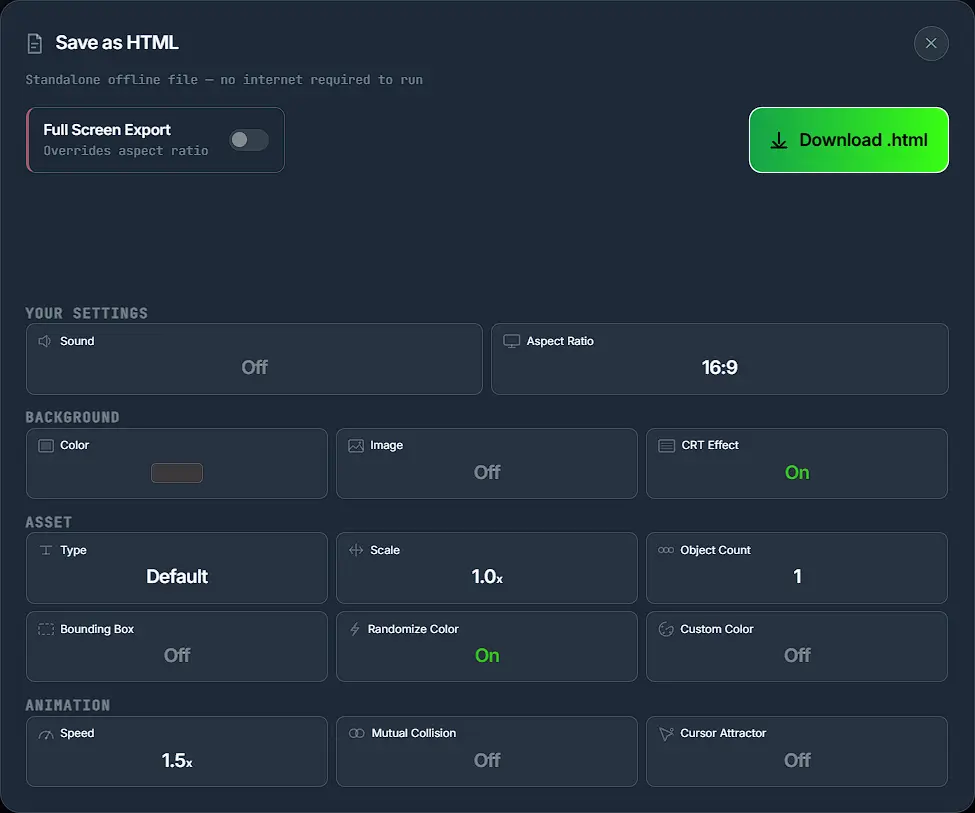
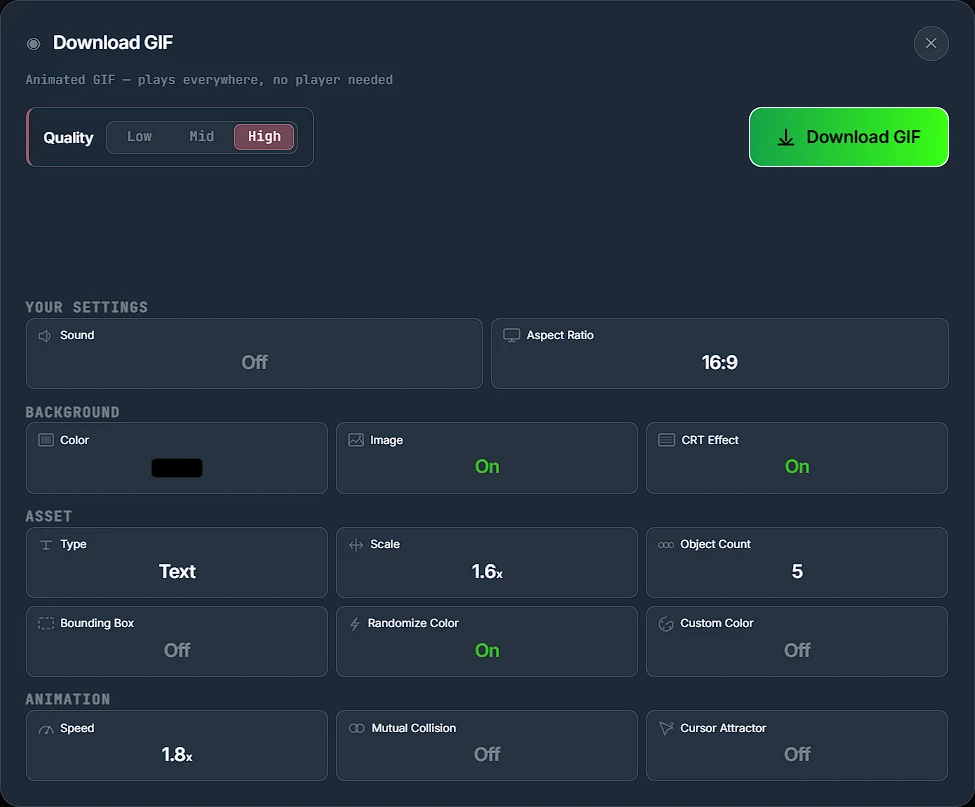
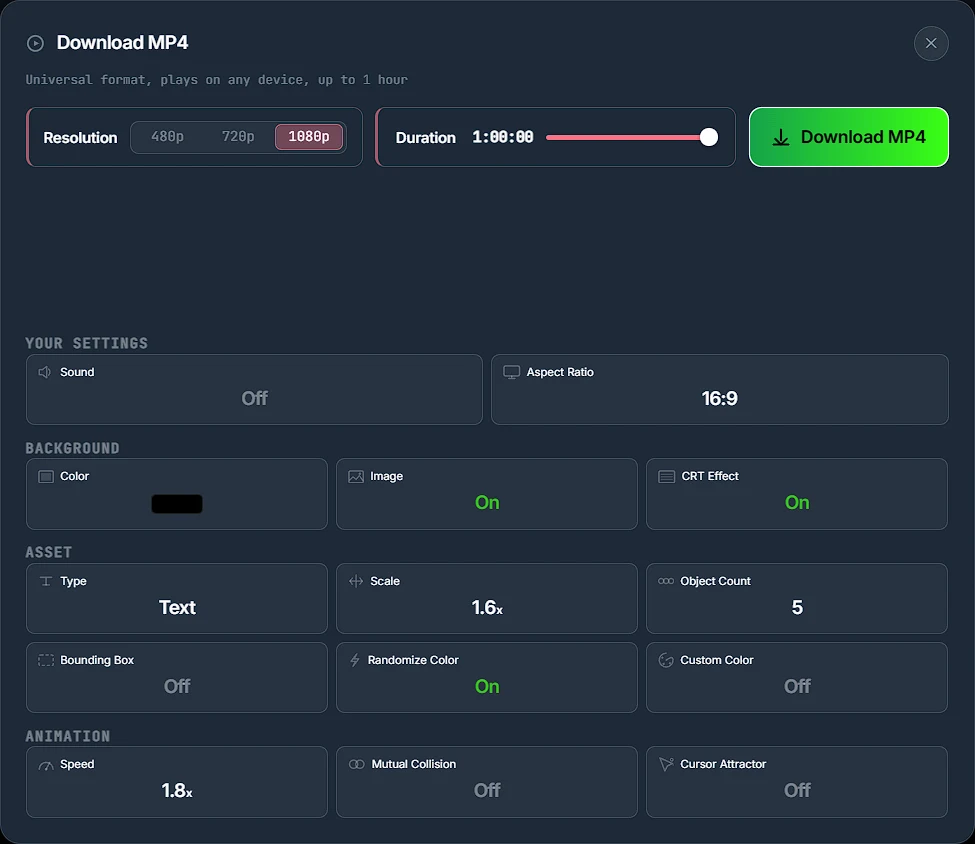
Wat je ook kiest, het venster dat opent heeft bovenaan zijn eigen opties en daaronder een alleen-lezen overzicht van je instellingen.
Exportoptie: Save As HTML
| Afbeelding | Beschrijving |
|---|---|
 |
|
Exportoptie: Download GIF
| Afbeelding | Beschrijving |
|---|---|
 |
|
De drie kwaliteitsstappen verschillen op twee punten, en de framerate hoort daar niet bij:
| Kwaliteit | Langste zijde | Lengte | Framerate |
|---|---|---|---|
| Low | 480 px | 15 seconden | 24 fps |
| Mid | 720 px | 20 seconden | 24 fps |
| High | 1280 px | 30 seconden | 24 fps |
Alle drie nemen op met 24 frames per seconde, dus een stap hoger maakt de animatie niet vloeiender — het maakt het beeld groter en de lus langer. In 16:9 komt dat neer op 480 × 270, 720 × 405 en 1280 × 720. Een GIF slaat elk frame als volledig beeld op, dus High is 720 frames van 1280 px breed en het bestand groeit snel. Publiceer je het ergens met een uploadlimiet, begin dan bij Low.
Exportoptie: Download WebM en MP4
Beide videoformaten delen één venster. Alleen de titel, de knop en de bestandsextensie verschillen.
| Afbeelding | Beschrijving |
|---|---|
 |
|
De resolutie noemt de korte zijde, dus welk beeld je krijgt hangt af van de beeldverhouding die je op het canvas hebt ingesteld:
| Resolutie | 16:9 | 9:16 | 1:1 |
|---|---|---|---|
| 480p | 854 × 480 | 480 × 854 | 480 × 480 |
| 720p | 1280 × 720 | 720 × 1280 | 720 × 720 |
| 1080p | 1920 × 1080 | 1080 × 1920 | 1080 × 1080 |
Video neemt ook op met 24 frames per seconde, precies als GIF. Resolutie en lengte zijn het enige wat deze twee bedieningselementen veranderen.
WebM is bij elke stap het kleinere bestand. Hetzelfde materiaal wordt met een lagere bitrate gecodeerd dan MP4 — 5,2 tegen 6,4 Mbps bij 1080p — dus kies WebM als bestandsgrootte telt en MP4 als compatibiliteit telt.
De waarschuwing over traag exporteren verschijnt alleen bij MP4. Hij komt als je apparaat geen H.264-encoder in hardware heeft en je 720p of 1080p hebt gekozen. Bij WebM verschijnt hij nooit, en bij 480p ook niet. Het is geen fout: de export werkt gewoon, hij duurt alleen langer, omdat het coderen op je eigen apparaat gebeurt en niet op een server.
Waar mensen over struikelen
- Het geluid staat uit
Met opzet. De luidsprekerknop op het canvas zet een tik aan bij elke botsing tegen de rand.
- Stel eerst de verhouding in
De badge bepaalt de vorm van het geëxporteerde bestand, niet alleen die van het voorbeeld. Hem daarna wijzigen betekent opnieuw exporteren.
- Gebruik een transparante PNG
Een JPG kan niet transparant zijn, dus die stuitert als een rechthoek met zijn achtergrond eraan vast.
- Colorize staat vast
Alleen bij Default en Text. Ga naar Image en hij komt vrij.
- Mutual Collision heeft gezelschap nodig
Zolang Count 1 is doet het helemaal niets.
- Full Screen wint van de verhouding
Aanvinken in het HTML-venster gooit de verhouding weg die je koos.
Eén ding doet hij niet
Hij geeft je geen hoektreffer op commando.
Elk logo start hier met een willekeurige hoek tussen 25° en 65°, niet met de vaste 45° van de originele DVD-spelers. Dat houdt de banen gevarieerd en de animatie fraaier, maar het betekent ook dat hoektreffers volgens hun eigen logica gebeuren en niet volgens het strakke schema dat de klassieke screensaver volgde. Als het je juist om de hoek te doen is: de wiskunde erachter — en waarom sommige instellingen er nooit een kunnen opleveren — is een onderwerp op zich.
Veelgestelde vragen
Hoe maak ik een stuiterend DVD-logo?
Open de site en het draait al — er valt niets te starten. Kies een preset op het tabblad Presets als je met één klik een resultaat wilt, of wijzig het logo, de kleuren en de snelheid zelf op de andere drie tabbladen. Als het goed staat, gebruik je Export rechtsboven en kies je GIF, MP4, WebM of een zelfstandig HTML-bestand. Geen account en geen registratie, op geen enkel moment.
Hoe gebruik ik mijn eigen logo in plaats van dat van DVD?
Open het tabblad Asset, kies Image en sleep een bestand op het uploadvak, blader ernaar of plak een afbeeldings-URL. PNG, JPG, WebP, GIF en SVG werken allemaal. Gebruik een PNG of SVG met transparante achtergrond als je geen rechthoek om je logo wilt. Laat Colorize uit om de eigen kleuren te behouden.
Waarom kan ik Colorize niet uitzetten?
Omdat je op Default of Text staat. Beide worden als één vlakke vorm getekend, dus de kleur is het enige wat ze zichtbaar maakt en de schakelaar blijft vast staan. Hij komt vrij zodra je naar Image gaat, waar je eigen afbeelding al eigen kleuren heeft.
Welk exportformaat moet ik kiezen?
GIF voor plekken waar geen video speelt — chat, documenten, dia's. MP4 als het op werkelijk elk apparaat moet spelen. WebM voor een kleiner bestand bij dezelfde kwaliteit, op het web. En het zelfstandige HTML-bestand als het zonder speler en zonder internetverbinding op een scherm moet blijven draaien.
Is DVD Screensaver Maker gratis?
Ja — elk formaat, elke resolutie, geen watermerk, geen account en geen exportlimiet. De hele simulatie en elke export draaien in je eigen browser, dus een afbeelding die je toevoegt wordt op je eigen apparaat verwerkt en nergens naartoe gestuurd.
Kan ik de screensaver op volledig scherm zetten?
Ja. De knop rechtsboven op het canvas vult het browservenster, of druk op F. Wil je dat het geëxporteerde bestand het scherm vult, vink dan Full Screen Export aan in het venster Save as HTML — dat overschrijft de beeldverhouding die je had ingesteld.


