
DVD Screensaver Maker 사용법
DVD Screensaver Maker는 튕기는 DVD 로고를 브라우저에서 재현하는 시뮬레이터입니다. 색, 속도, 크기, 튕기는 대상까지 마음대로 바꾸고, 그 결과를 단독 HTML 파일이나 GIF, 또는 MP4·WebM 영상으로 내보낼 수 있습니다. 가입도 워터마크도 없이 완전히 무료입니다.
설명서 없이도 쓸 수 있게 만들었습니다. 열면 이미 로고가 움직이고 있습니다. 다만 첫 화면 뒤에는 보이는 것보다 많은 기능이 있고, 몇몇 조작은 나중에야 이해되는 방식으로 움직입니다. 이 문서에서는 그 전부를 차례로 살펴봅니다.
출발점은 화면 자체입니다. 손대게 될 모든 것이 네 구역 중 하나에 들어 있으므로, 이름을 익혀 두면 나머지 설명을 훨씬 따라가기 쉽습니다.
앱의 화면 구성
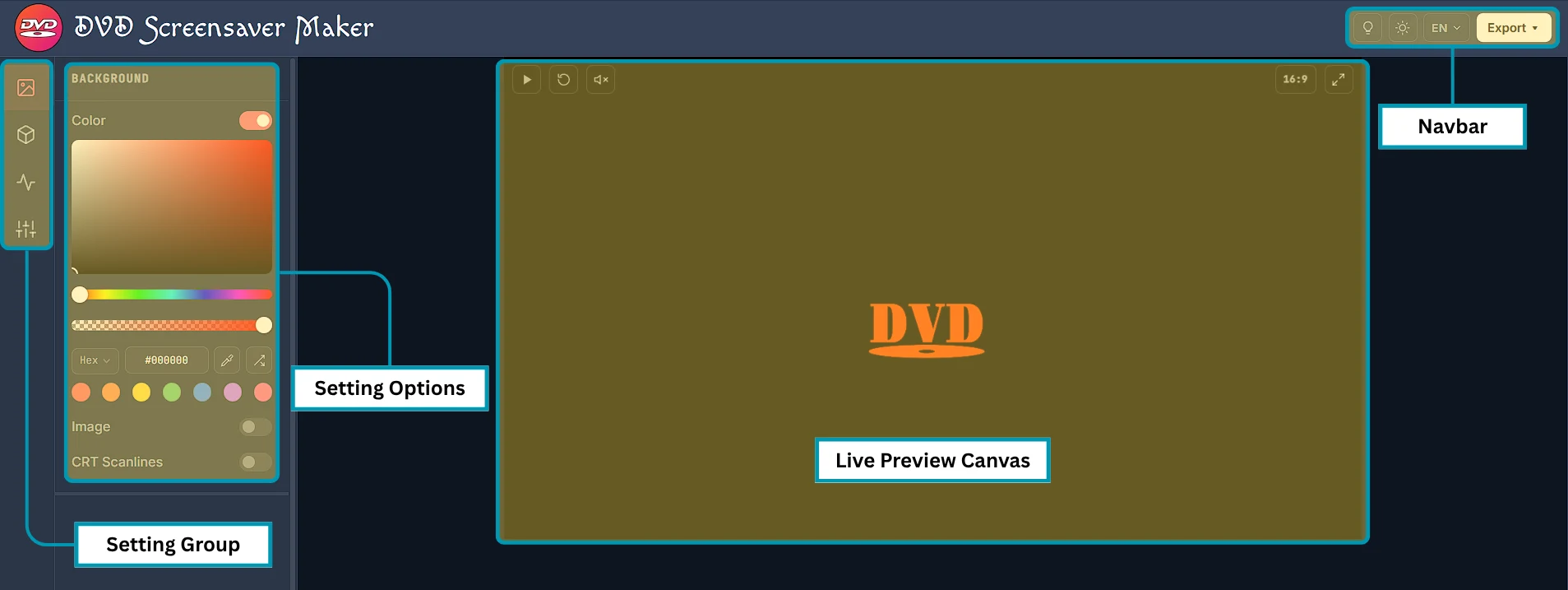
- Navbar — 모든 페이지의 오른쪽 위에 있습니다. 가이드, 테마, 언어, 그리고 파일을 만들어 주는 Export 버튼.
- Setting Group — 왼쪽 가장자리의 아이콘 열. Background, Asset, Animation, Presets 네 그룹입니다. 하나를 누르면 옆에 보이는 내용이 바뀝니다.
- Setting Options — 패널 본체로, 선택한 그룹의 조작 항목이 놓입니다. 그룹을 옮길 때 내용이 바뀌는 곳은 화면에서 여기뿐입니다.
- Live Preview Canvas — 돌아가고 있는 스크린세이버 그 자체입니다. 바꾸는 즉시 여기에 반영되므로 미리보기 버튼도, 확인 절차도 없습니다.
상단 바의 조작
모든 페이지 오른쪽 위, 캔버스 위에 네 가지 조작이 있습니다. 둘은 보이는 모습을 바꾸고, 하나는 언어를 바꾸며, 하나는 파일을 받는 통로입니다.
| 버튼 | 설명 | 화면 |
|---|---|---|
| Guides | 전구 아이콘을 누르면 가이드 목록이 짧게 열립니다. 맨 아래 More로 전체 목록으로 갑니다. | 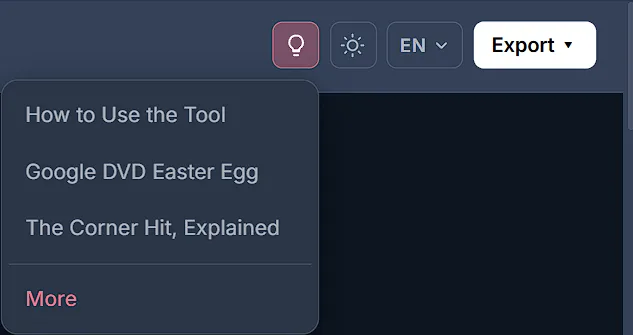 |
| Theme | 해와 달 버튼으로 어두운 테마와 밝은 테마를 오갑니다. 아이콘은 지금 상태가 아니라 누른 뒤 바뀔 쪽을 보여 줍니다. 그러니 달이 보이면 누를 때 어두운 테마가 됩니다. D 키도 같습니다. |   |
| Language | 언어 버튼으로 사이트 전체를 14개 언어 사이에서 바꾸며, 읽고 있던 페이지에 그대로 머무릅니다. 언어마다 고유한 주소가 있어 /fr/ 같은 링크는 그대로 공유할 수 있습니다. | 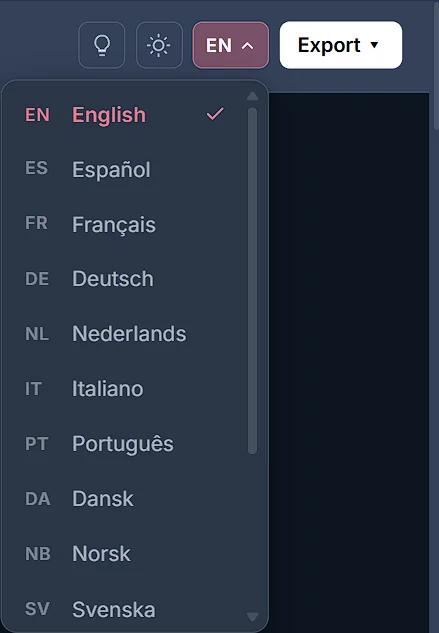 |
| Export | Export 버튼을 누르면 내보내기 메뉴가 열립니다. Save as HTML, Download GIF, Download WebM, Download MP4 네 가지입니다. | 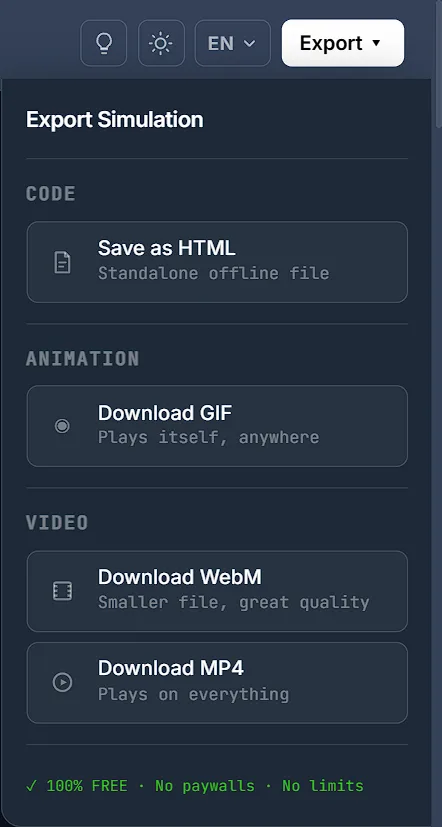 |
캔버스의 조작
캔버스 위에는 버튼이 다섯 개 있습니다. 왼쪽 위에 셋, 오른쪽 위에 둘. 각각 단축키가 있고, 글자 입력란에 커서가 있는 동안에는 모든 단축키가 무시됩니다.

| 버튼 | 설명 | 키 |
|---|---|---|
| Play / Pause | 애니메이션을 그 자리에서 멈춥니다. | Space |
| Reset | 각 로고를 새 위치와 새 방향에서 다시 출발시킵니다. | R |
| Sound | 기본은 꺼짐. 벽에 부딪힐 때마다 딸깍 소리가 납니다. | M |
| Aspect Ratio | 16:9, 9:16, 1:1을 차례로 바꿉니다. 전체 화면에서는 작동하지 않습니다. | A |
| Full Screen | 브라우저 창을 가득 채웁니다. | F · Esc |
화면 비율이 내보낼 파일의 모양을 정합니다. 모니터에는 16:9, 휴대폰에는 9:16, 피드에 올릴 게시물에는 1:1. 내보내기 전에 고르세요. 나중에 바꾸면 파일을 다시 만들어야 합니다. 모든 내보내기 대화 상자는 현재 비율을 YOUR SETTINGS 요약에 보여 줍니다.
소리 설정이 내보낸 파일에 소리가 들어갈지를 정합니다. 켜 두면 MP4와 WebM에 튕길 때의 딸깍 소리가 실제 오디오 트랙으로 들어가고, 단독 HTML 파일도 같은 소리를 냅니다. GIF는 소리를 담을 수 없으므로, GIF는 어떻게 해도 무음입니다.
배경 설정
첫 번째 Setting Group입니다. 항목은 셋이고 각각 제 스위치를 가지며, 켜야 비로소 조작 항목이 나타납니다.
| 화면 | 설명 |
|---|---|
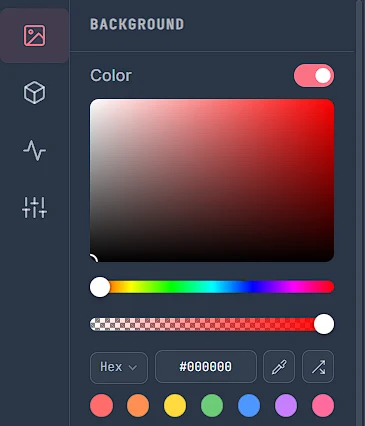 | Color — 배경색을 정합니다. 위에서 아래로:
|
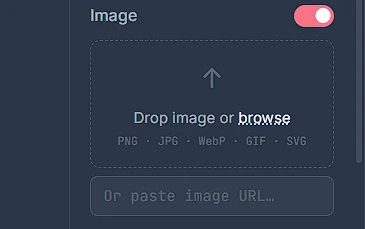 | Image — 단색 대신 직접 고른 이미지를 애니메이션 뒤에 깝니다. 켜면 드롭 상자가 나타납니다:
|
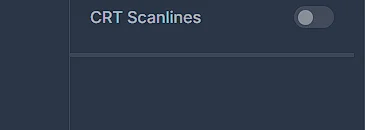 | CRT Scanlines — 캔버스 전체에 가는 가로줄을 얹어 옛 텔레비전 느낌을 냅니다. 기본은 꺼짐. 향수를 노린다면 잘 맞지만, 단정한 업무용 화면과는 어울리지 않습니다. |
두 스위치는 이 순서로 겹쳐 작동합니다. 먼저 색이 칠해지고, 그 위에 이미지가 얹힙니다. 여기서 두 가지가 따라 나옵니다.
- 정말로 투명한 배경을 원한다면 둘 다 끄세요. 아무것도 칠해지지 않으므로 스크린세이버 뒤의 것이 그대로 비칩니다. 오버레이에 필요한 것이 바로 이것입니다.
- 이미지에 색조를 입히려면 둘 다 켜세요. 색이 아래에 깔려 있으므로, 이미지의 투명도 슬라이더를 내리면 그 색이 비쳐 나옵니다.
오브젝트 설정
이 Setting Group은 무엇이 튕길지를 정합니다. 위쪽에서 세 모드 중 하나를 고르고, 아래 조작으로 크기와 색을 정합니다. 아래 조작은 세 모드에서 모두 같습니다.
| Default | Text | Image |
|---|---|---|
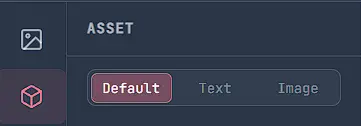 | 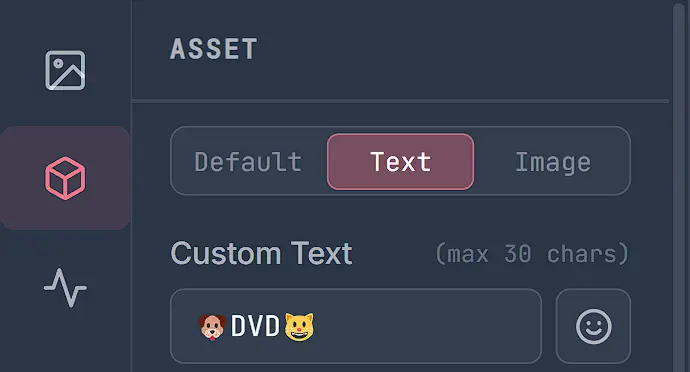 | 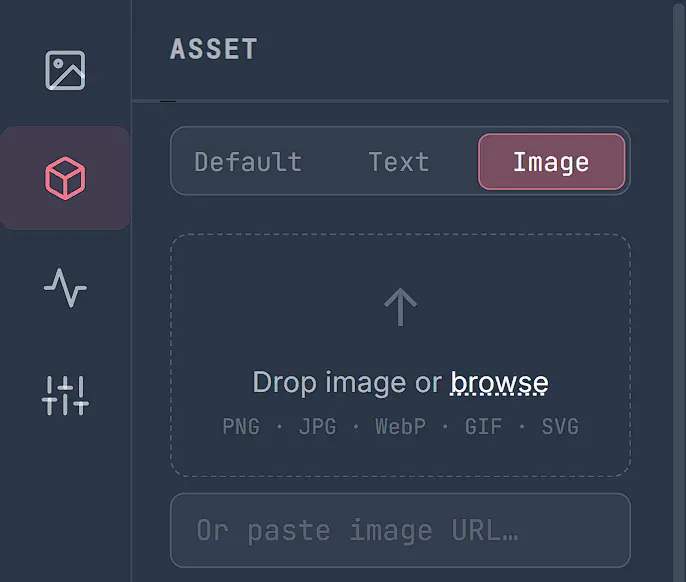 |
| 익숙한 DVD 마크. 설정할 것이 없습니다. 고르면 그대로 튕깁니다. | 원하는 글자를 30자까지. 입력란 옆 버튼으로 이모지를 고를 수 있어, 이모지 하나만 써도 됩니다. | 직접 준비한 그림. 파일을 끌어다 놓거나, 찾아 열거나, 주소를 붙여 넣습니다. PNG, JPG, WebP, GIF, SVG 모두 됩니다. JPG에는 투명한 부분이 없으므로 배경째 네모난 채로 튕깁니다. PNG, WebP, GIF, SVG는 투명할 수 있고, 그러면 로고만 튕깁니다. |
모드 선택 아래에는 세 모드에 모두 적용되는 조작이 놓입니다.
| 화면 | 설명 |
|---|---|
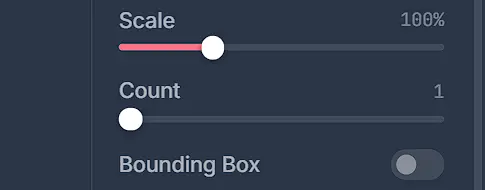 | 크기와 개수
|
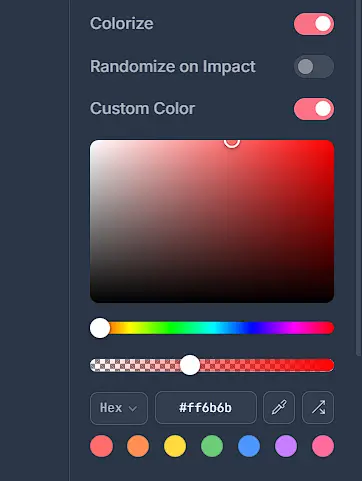 | 색
|
Colorize는 모드에 따라 다르게 움직입니다.
- Default와 Text — Colorize가 고정되어 끌 수 없습니다. 둘 다 단색의 납작한 도형으로 그려지므로, 채울 색이 없으면 아무것도 보이지 않기 때문입니다. 그래도 고를 수 있는 것은 그 색을 어디서 가져올지—Randomize on Impact냐 Custom Color냐—입니다.
- Image — Colorize는 마음대로 켜고 끌 수 있습니다. 끄면 그림 위에 아무것도 덧입히지 않아 원래 색이 그대로 남습니다. 켜면 위와 똑같이 Randomize on Impact와 Custom Color 중에서 고릅니다.
Randomize on Impact와 Custom Color는 독립된 둘이 아니라 하나의 양자택일입니다. 한쪽을 켜면 다른 쪽이 꺼지고, 색 선택기는 Custom Color 쪽에서만 나타납니다.
애니메이션 설정
이 Setting Group은 오브젝트가 어떻게 움직일지를 정합니다. 조작은 셋이고, 첫 번째는 미리보기뿐 아니라 내보낼 파일에도 똑같이 적용됩니다.
| 화면 | 설명 |
|---|---|
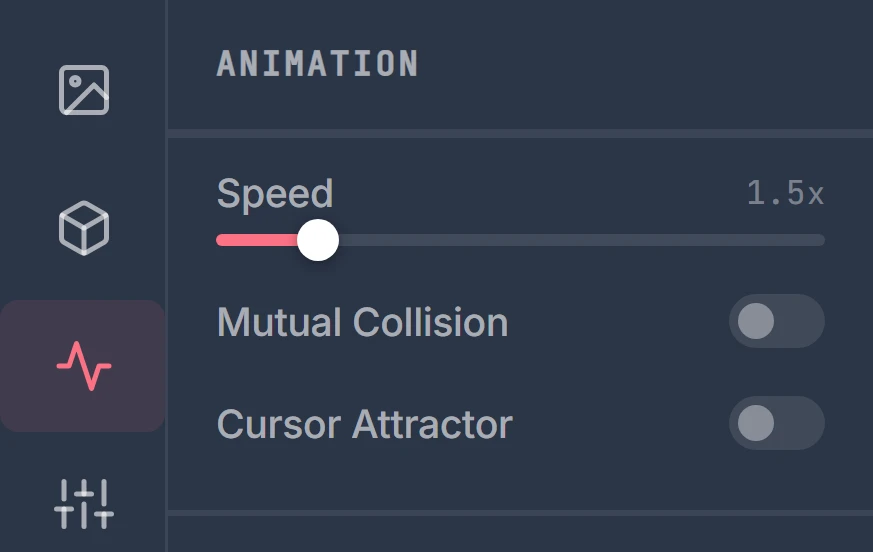 |
|
프리셋 설정
마지막 Setting Group이자, 나머지 전부를 바꿔 놓는 유일한 그룹입니다. 프리셋은 한 번의 클릭으로 Background, Asset, Animation의 모든 항목을 설정하므로, 지름길이면서 동시에 특정한 화면이 어떻게 짜였는지 들여다보는 방법이기도 합니다.
| 화면 | 설명 |
|---|---|
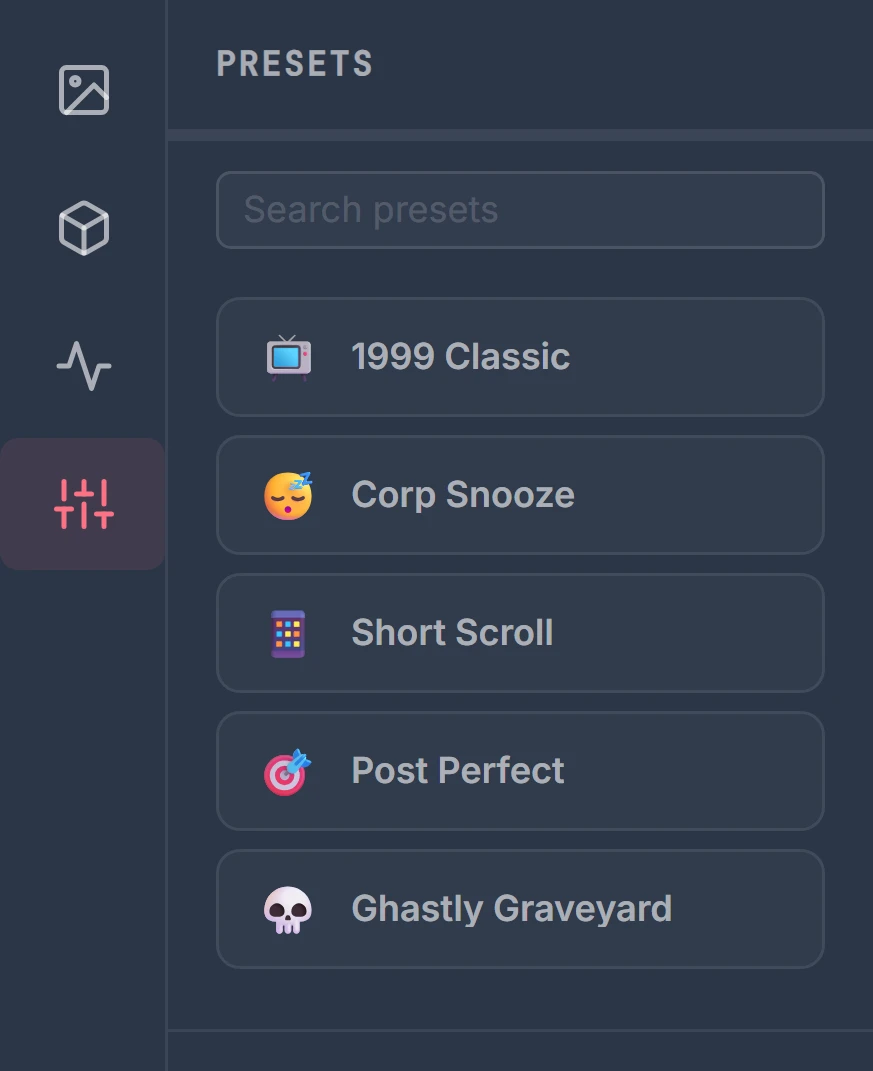 |
|
각각이 완성된 한 벌입니다. 그중 둘은 분위기가 아니라 만들어지는 화면의 모양에서 이름을 따왔습니다. 특정 플랫폼용으로 고를 때 알아 두면 도움이 됩니다.
| 프리셋 | 설정되는 내용 |
|---|---|
| 1999 Classic | 16:9, CRT 줄무늬 켜짐, 원본 크기 DVD 로고 하나, 속도 1.5x. 이 도구가 낼 수 있는 한 가장 충실한 원조의 모습입니다. |
| Corp Snooze | 검은 바탕에 16:9, SYNERGY 글자를 크기 0.8로 넷, 충돌 상자 표시, 상호 충돌 켜짐, 속도는 0.8x로 낮춤. |
| Short Scroll | 9:16 세로 — 휴대폰과 스토리의 모양. 이미지 모드, 크기 1.4의 오브젝트 둘, 속도 1.8x. |
| Post Perfect | 1:1 정사각형 — 게시물의 모양. 크기 0.65의 DVD 로고 셋, 상호 충돌 켜짐, 속도 1.8x. |
| Ghastly Graveyard | 검은 바탕에 16:9, CRT 켜짐, 해골 이모지를 크기 1.65로 다섯, 속도 1.8x. |
프리셋은 올려 둔 이미지를 모두 지웁니다. 하나를 불러오면 오브젝트 이미지, 배경 이미지, 모든 색 설정이 초기화된 다음 프리셋 자신의 값이 들어갑니다. 그러니 로고는 프리셋을 고른 뒤에 올리세요. 먼저 올리면 안 됩니다.
특히 Short Scroll에서 걸려 넘어지기 쉽습니다. 이미지 모드를 고르면서 같은 동작으로 이미지를 지워 버리므로, 처음에는 기본 DVD 로고가 튕기는 상태로 시작합니다. 이는 이미지 모드에 불러온 이미지가 없을 때의 기본 동작이지 오류가 아닙니다. 직접 올리면 그쪽으로 바뀝니다.
어떤 내보내기를 골라야 할까
형식은 넷이고 Code, Animation, Video로 나뉘어 있습니다. 무엇이 맞는지는 그 파일을 어디로 가져갈지에 달렸습니다.
| 화면 | 설명 |
|---|---|
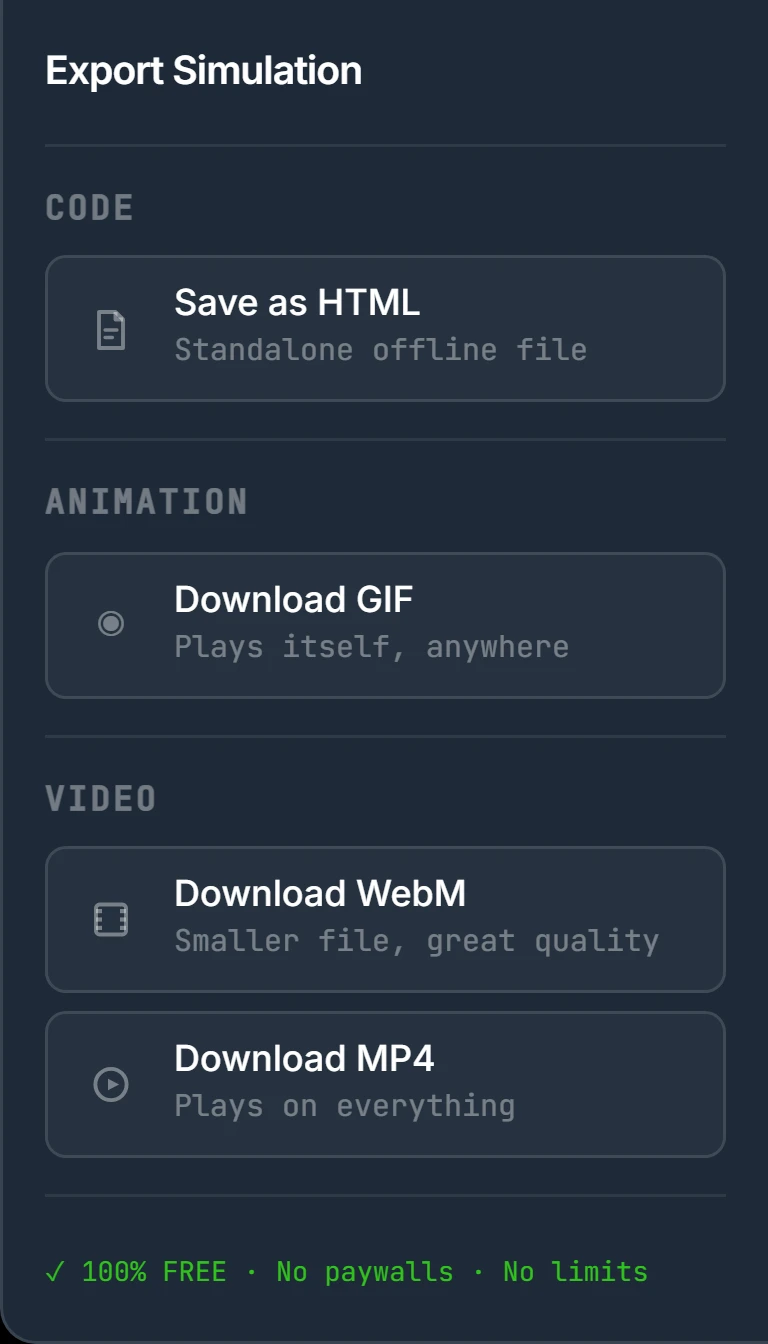 |
|
무엇을 고르든, 열리는 대화 상자의 위쪽에는 그 형식의 설정이 있고 아래에는 설정 내용이 읽기 전용 요약으로 놓입니다.
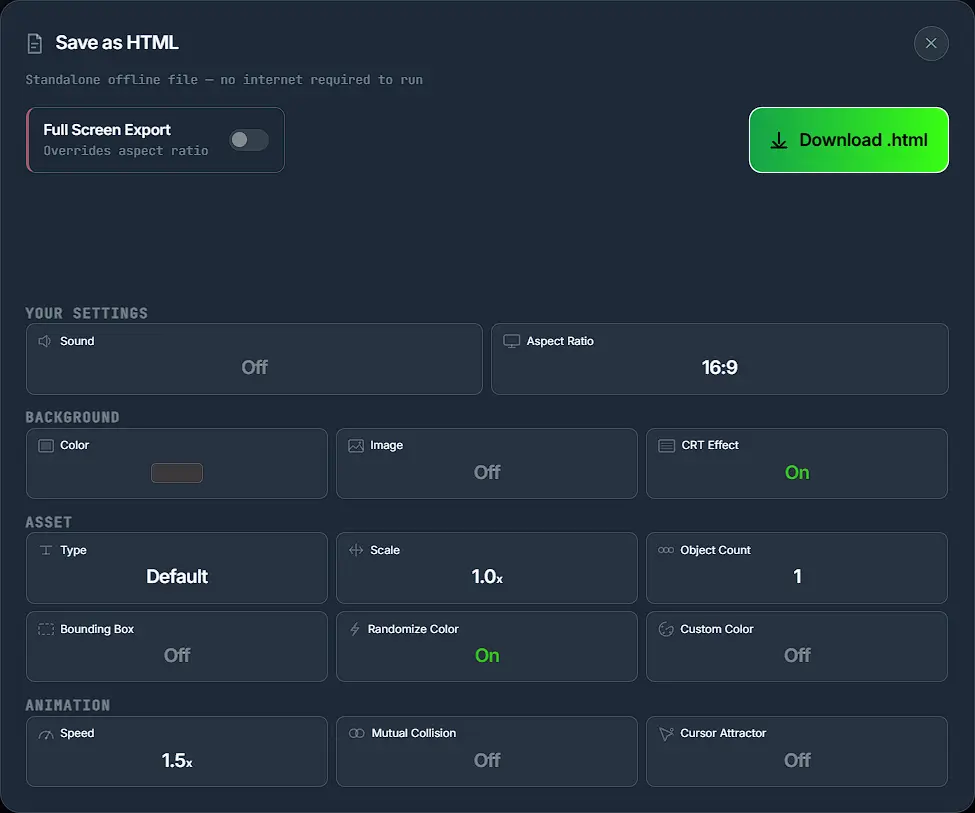
내보내기 형식: Save As HTML
| 화면 | 설명 |
|---|---|
 |
|
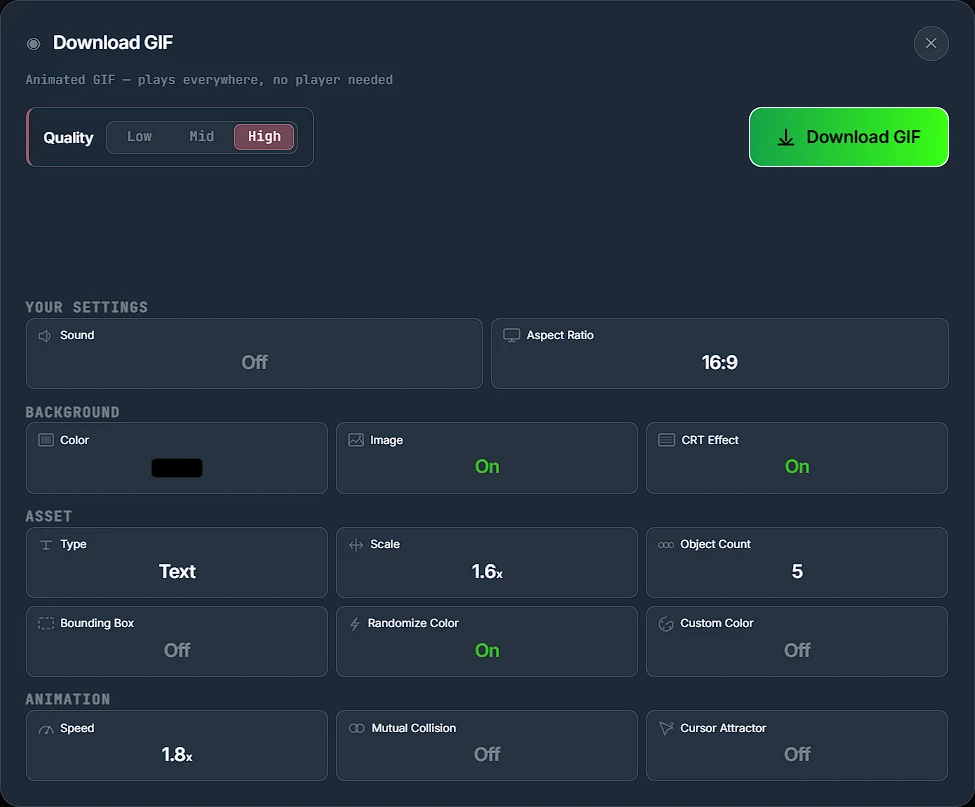
내보내기 형식: Download GIF
| 화면 | 설명 |
|---|---|
 |
|
세 품질 단계는 두 가지에서 갈리며, 프레임 속도는 거기 들어가지 않습니다:
| 품질 | 긴 변 | 길이 | 프레임 속도 |
|---|---|---|---|
| Low | 480 px | 15초 | 24 fps |
| Mid | 720 px | 20초 | 24 fps |
| High | 1280 px | 30초 | 24 fps |
셋 다 초당 24프레임으로 녹화합니다. 그래서 단계를 올려도 더 부드러워지지 않고, 화면이 커지고 반복 길이가 늘어날 뿐입니다. 16:9라면 차례로 480 × 270, 720 × 405, 1280 × 720이 됩니다. GIF는 각 프레임을 통째로 저장하므로 High는 너비 1280px짜리 프레임이 720장이 되고, 파일은 빠르게 불어납니다. 업로드 용량이 제한된 곳에 올릴 거라면 Low에서 시작하세요.
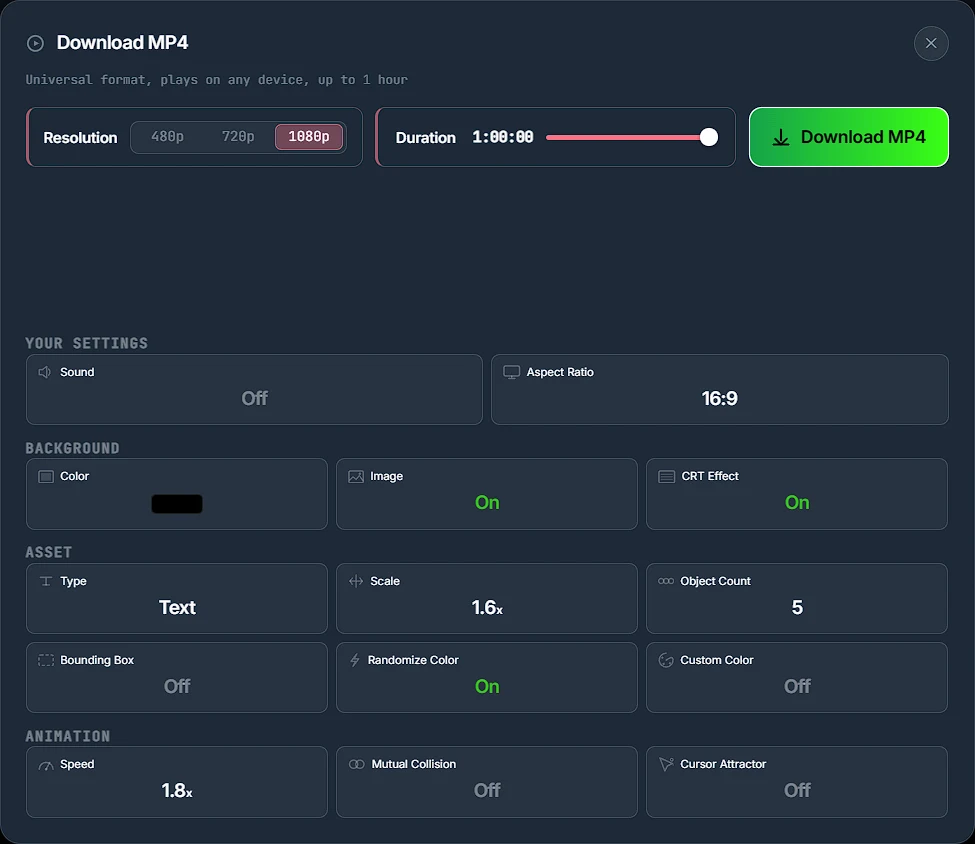
내보내기 형식: Download WebM과 MP4
두 영상 형식은 같은 대화 상자를 씁니다. 제목과 버튼, 확장자만 다릅니다.
| 화면 | 설명 |
|---|---|
 |
|
해상도는 짧은 변의 값이므로, 실제 화면은 캔버스에서 정한 비율에 따라 달라집니다:
| 해상도 | 16:9 | 9:16 | 1:1 |
|---|---|---|---|
| 480p | 854 × 480 | 480 × 854 | 480 × 480 |
| 720p | 1280 × 720 | 720 × 1280 | 720 × 720 |
| 1080p | 1920 × 1080 | 1080 × 1920 | 1080 × 1080 |
영상도 GIF와 마찬가지로 초당 24프레임으로 녹화합니다. 이 두 조작이 바꾸는 것은 해상도와 길이뿐입니다.
어느 단계에서든 WebM 쪽이 파일이 작습니다. 같은 영상을 MP4보다 낮은 비트레이트로 인코딩하기 때문으로, 1080p에서 5.2 대 6.4 Mbps입니다. 파일 크기가 중요하면 WebM을, 호환성이 중요하면 MP4를 고르세요.
내보내기가 느리다는 경고는 MP4에서만 나옵니다. 컴퓨터에 하드웨어 H.264 인코더가 없고 720p나 1080p를 골랐을 때 나타납니다. WebM에서는 결코 나오지 않고, 480p에서도 나오지 않습니다. 오류가 아닙니다. 내보내기는 그대로 되지만, 인코딩을 서버가 아니라 사용자의 컴퓨터에서 하기 때문에 시간이 더 걸릴 뿐입니다.
자주 걸려 넘어지는 곳
- 소리는 꺼져 있습니다
의도한 기본값입니다. 캔버스의 스피커 버튼을 누르면 벽에 부딪힐 때마다 딸깍 소리가 납니다.
- 비율을 먼저 정하세요
이 표시는 미리보기뿐 아니라 내보낼 파일의 모양도 정합니다. 나중에 바꾸면 다시 내보내야 합니다.
- 투명한 PNG를 쓰세요
JPG는 투명해질 수 없으므로 배경째 네모난 채로 튕깁니다.
- Colorize는 고정됩니다
Default와 Text에서만 그렇습니다. Image로 바꾸면 풀립니다.
- Mutual Collision은 상대가 필요합니다
Count가 1인 동안에는 아무 일도 하지 않습니다.
- Full Screen이 비율을 이깁니다
HTML 대화 상자에서 체크하면 고른 비율은 버려집니다.
딱 하나 하지 못하는 것
원할 때 모서리에 맞히는 일은 이 도구로 되지 않습니다.
여기서는 각 로고가 25°에서 65° 사이의 무작위한 각도로 출발합니다. 원조 DVD 플레이어처럼 45°로 고정되어 있지 않습니다. 덕분에 궤적이 단조롭지 않고 보기에도 낫지만, 그만큼 모서리에 닿는 일은 제 나름의 논리로 일어나며 옛 스크린세이버가 따르던 깔끔한 규칙에서는 벗어납니다. 모서리 그 자체가 목적이라면, 그 뒤에 있는 수학—그리고 어떤 설정에서는 왜 영영 맞지 않는지—은 그것대로 하나의 이야깃거리입니다.
자주 묻는 질문
튕기는 DVD 로고는 어떻게 만드나요?
페이지를 열면 이미 돌아가고 있습니다. 따로 시작할 것이 없습니다. 한 번의 클릭으로 끝내고 싶다면 Presets 탭에서 프리셋을 고르고, 직접 정하고 싶다면 나머지 세 탭에서 로고와 색, 속도를 바꾸면 됩니다. 마음에 들면 오른쪽 위 Export에서 GIF, MP4, WebM, 또는 단독 HTML 파일을 고르세요. 계정도 가입도 필요 없습니다.
DVD 로고 대신 내 로고를 쓰려면 어떻게 하나요?
Asset 탭을 열고 Image를 선택한 뒤, 상자에 파일을 끌어다 놓거나 컴퓨터에서 찾아 열거나 이미지 주소를 붙여 넣으세요. PNG, JPG, WebP, GIF, SVG 모두 됩니다. 로고 둘레에 네모난 배경이 보이지 않게 하려면 배경이 투명한 PNG나 SVG를 쓰세요. 원래 색을 그대로 두려면 Colorize를 꺼 두면 됩니다.
Colorize가 왜 꺼지지 않나요?
Default나 Text에 있기 때문입니다. 둘 다 단색의 납작한 도형으로 그려지므로 색만이 그것을 보이게 하며, 그래서 스위치가 고정된 채로 있습니다. Image로 바꾸면 곧바로 풀립니다. 직접 넣은 그림에는 이미 제 색이 있기 때문입니다.
어떤 내보내기 형식을 골라야 하나요?
동영상이 재생되지 않는 곳—대화창, 문서, 슬라이드—에는 GIF. 어디서든 재생돼야 한다면 MP4. 웹에서 같은 화질을 더 작은 파일로 담고 싶다면 WebM. 그리고 재생기도 인터넷 연결도 없는 화면에 띄워야 한다면 단독 HTML 파일입니다.
DVD Screensaver Maker는 무료인가요?
네. 모든 형식, 모든 해상도가 해당되고 워터마크도, 계정도, 내보내기 횟수 제한도 없습니다. 시뮬레이션과 모든 내보내기가 브라우저 안에서 실행되므로, 올린 이미지는 사용자의 컴퓨터에서 처리되며 어디로도 전송되지 않습니다.
스크린세이버를 전체 화면으로 볼 수 있나요?
됩니다. 캔버스 오른쪽 위 버튼을 누르면 브라우저 창을 가득 채웁니다. F 키도 같습니다. 내보낸 파일 쪽을 전체 화면으로 만들고 싶다면 Save as HTML 대화 상자에서 Full Screen Export에 체크하세요. 이 설정은 앞서 고른 화면 비율보다 우선합니다.


