
Cómo usar DVD Screensaver Maker
DVD Screensaver Maker es un simulador del logo de DVD rebotando que funciona en el navegador. Personalízalo entero —colores, velocidad, tamaño y qué es lo que rebota— y exporta el resultado como archivo HTML independiente, como GIF o como vídeo MP4 o WebM. Sin registro, sin marca de agua y completamente gratis.
Está pensado para no necesitar instrucciones: lo abres y ya hay un logo moviéndose. Pero detrás de esa primera pantalla hay más de lo que parece, y unos cuantos controles se comportan de un modo que solo resulta evidente a posteriori. Esta página los recorre todos.
El punto de partida es la propia pantalla. Todo lo que vas a tocar está en una de sus cuatro zonas, y aprenderse sus nombres hace que el resto de la guía se siga mucho más rápido.
La disposición de la aplicación
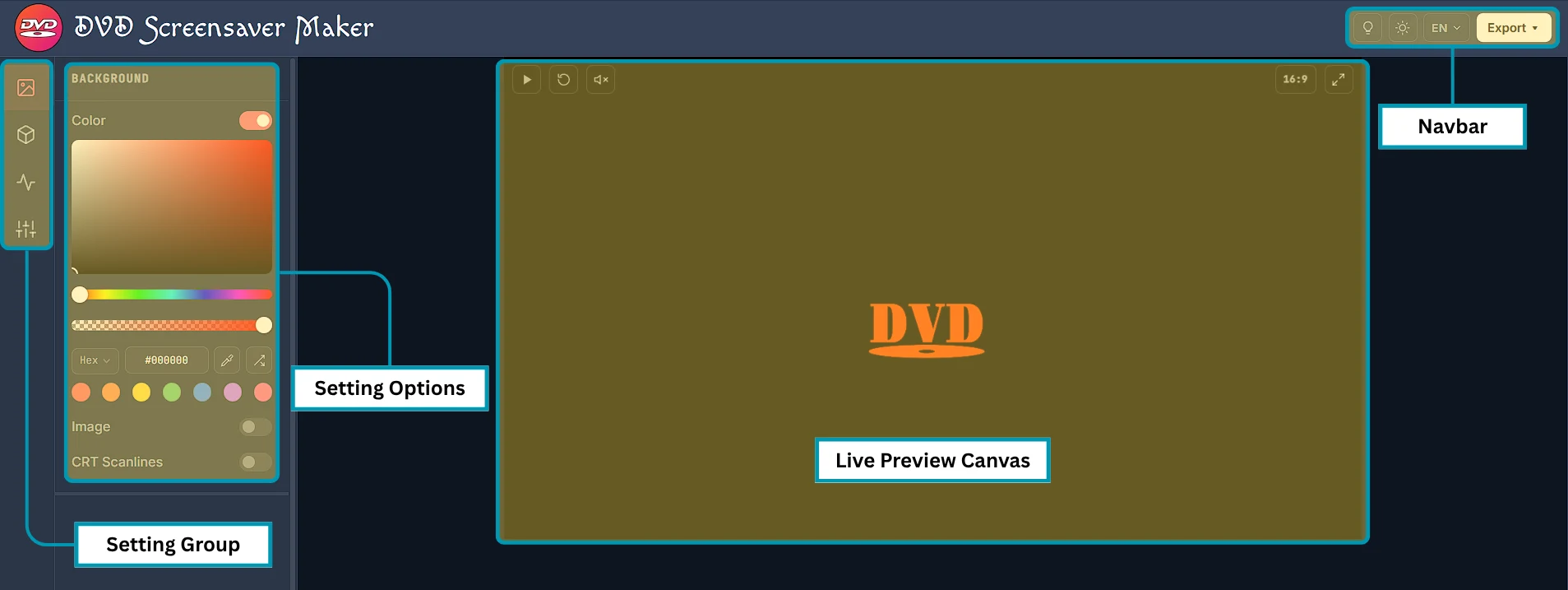
- Navbar — arriba a la derecha en todas las páginas. Guías, tema, idioma y el botón Export, que es el que produce tu archivo.
- Setting Group — la columna de iconos del borde izquierdo. Cuatro grupos: Background, Asset, Animation y Presets. Al pulsar uno cambia lo que aparece a su lado.
- Setting Options — el panel en sí, con los controles del grupo que tengas seleccionado. Es la única parte de la pantalla que cambia al moverte entre grupos.
- Live Preview Canvas — el salvapantallas en marcha. Cada cambio aterriza aquí en el instante en que lo haces, así que no hay botón de vista previa ni nada que aplicar.
Los controles de la barra superior
Cuatro controles están arriba a la derecha en todas las páginas, sobre el lienzo. Dos cambian lo que ves, uno cambia el idioma y otro es la forma de obtener tu archivo.
| Botón | Descripción | Imagen |
|---|---|---|
| Guides | El icono de la bombilla abre un menú breve de guías. More, al final, lleva a la lista completa. | 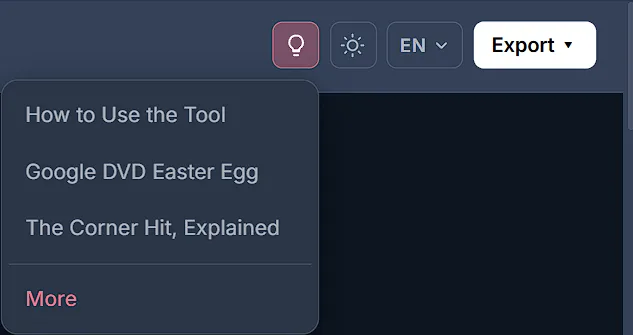 |
| Theme | El botón del sol y la luna alterna entre el tema oscuro y el claro. El icono muestra el tema al que vas a cambiar, no el que ya tienes, así que una luna significa que al pulsar pasas al oscuro. Pulsar D hace lo mismo. |   |
| Language | El botón de idioma cambia toda la web entre 14 idiomas y te deja en la página que estabas leyendo. Cada idioma tiene su propia dirección, así que un enlace como /fr/ se puede compartir directamente. | 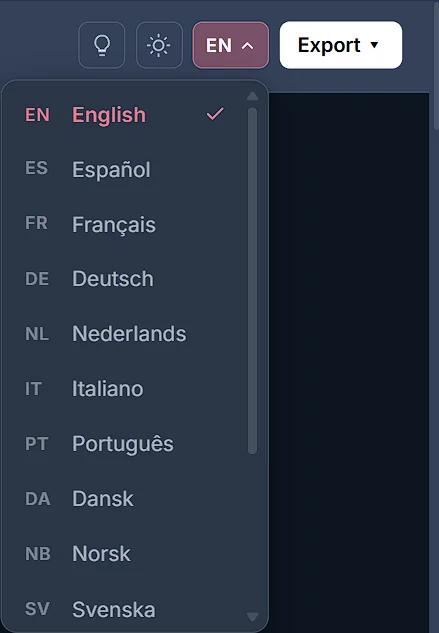 |
| Export | El botón Export abre el menú de exportación: Save as HTML, Download GIF, Download WebM y Download MP4. | 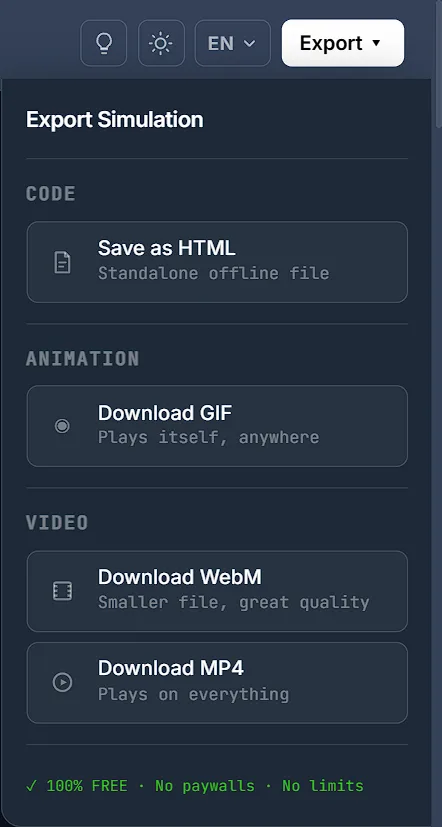 |
Los controles del lienzo
Cinco botones están sobre el propio lienzo: tres arriba a la izquierda y dos arriba a la derecha. Cada uno tiene un atajo de teclado, y todos los atajos se ignoran mientras el cursor esté en un campo de texto.

| Botón | Descripción | Teclado |
|---|---|---|
| Play / Pause | Congela la animación donde esté. | Space |
| Reset | Relanza todos los logos desde una posición y una dirección nuevas. | R |
| Sound | Desactivado por defecto. Suena un tic en cada golpe contra la pared. | M |
| Aspect Ratio | Alterna entre 16:9, 9:16 y 1:1. No hace nada en pantalla completa. | A |
| Full Screen | Llena la ventana del navegador. | F · Esc |
La relación de aspecto fija la forma del archivo exportado. 16:9 para un monitor, 9:16 para un móvil, 1:1 para una publicación. Elígela antes de exportar: cambiarla después obliga a generar el archivo otra vez. Todos los diálogos de exportación muestran la relación actual en su resumen YOUR SETTINGS.
El sonido decide si la exportación lleva audio. Con él activado, MP4 y WebM incluyen una pista de audio real con los tics de los rebotes, y el archivo HTML independiente reproduce esos mismos pitidos. El GIF no puede llevar audio de ninguna manera, así que un GIF será mudo en cualquier caso.
Ajustes de fondo
El primer Setting Group. Tres opciones, cada una con su propio interruptor, y cada una muestra sus controles solo cuando la activas.
| Imagen | Descripción |
|---|---|
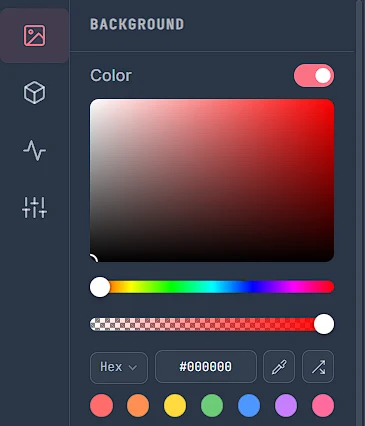 | Color — fija el color de fondo, de arriba abajo:
|
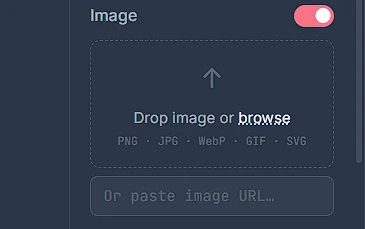 | Image — pone una imagen detrás de la animación en lugar de un color. Actívala y aparece la zona de carga:
|
 | CRT Scanlines — finas líneas horizontales sobre todo el lienzo, para el aspecto de televisor antiguo. Desactivado por defecto. Le sienta bien a un estilo nostálgico y va en contra de uno corporativo y limpio. |
Los dos interruptores trabajan juntos, en este orden: primero se pinta el color y después la imagen encima. De ahí se derivan dos cosas.
- Desactiva los dos para un fondo realmente transparente. No se pinta nada, así que se ve lo que haya detrás del salvapantallas, que es justo lo que necesita una superposición.
- Actívalos los dos para teñir una imagen. Como el color está debajo, bajar el deslizador de opacidad de la imagen deja que ese color se transparente a través de ella.
Ajustes del objeto
Este Setting Group decide qué rebota. Elige uno de los tres modos de arriba y luego fija su tamaño y su color con los controles de abajo. Esos controles son los mismos en los tres modos.
| Default | Text | Image |
|---|---|---|
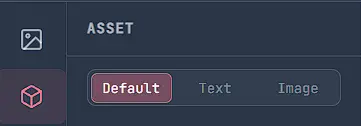 | 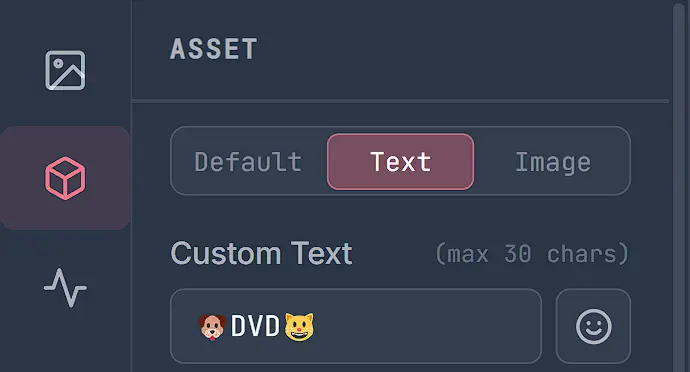 | 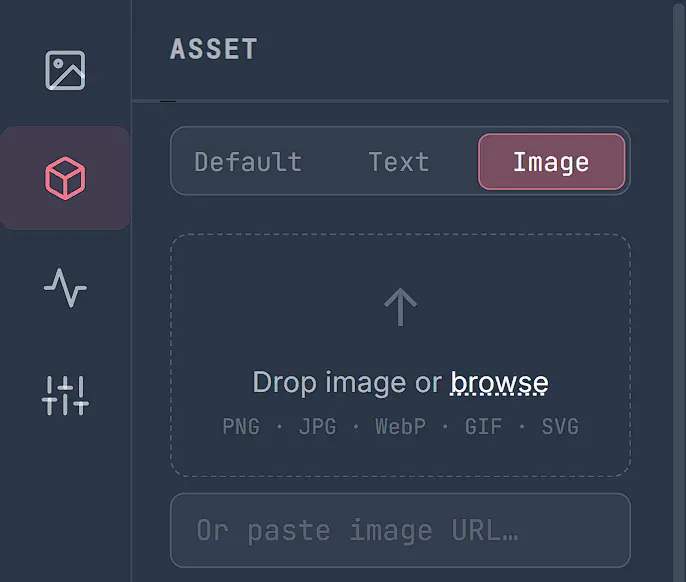 |
| La marca DVD clásica. No hay nada que configurar: la eliges y rebota. | Tus propias palabras, hasta 30 caracteres. El botón junto al campo abre un selector de emojis, así que un emoji por sí solo también sirve. | Tu propia imagen. Suelta un archivo, búscalo o pega una URL. Funcionan PNG, JPG, WebP, GIF y SVG. Un JPG no tiene transparencia, así que rebota como un rectángulo con su fondo a cuestas. PNG, WebP, GIF y SVG sí pueden ser transparentes, y así rebota solo el logo. |
Debajo del selector de modo están los controles que valen para los tres.
| Imagen | Descripción |
|---|---|
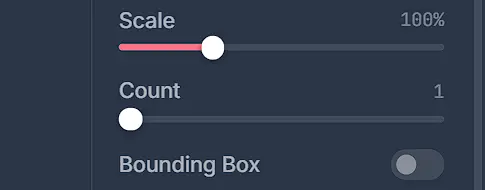 | Tamaño y cantidad
|
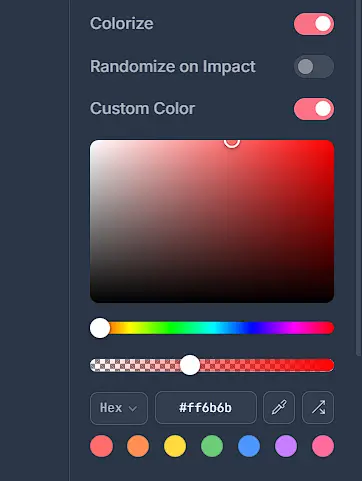 | Color
|
Colorize funciona de forma distinta según el modo.
- Default y Text — Colorize queda bloqueado y no se puede desactivar. Ambos se dibujan como una única forma plana, que sería invisible sin un color que la rellene. Lo que sí puedes elegir es de dónde sale ese color: Randomize on Impact o Custom Color.
- Image — Colorize sí lo puedes activar o desactivar. Desactivado, no se aplica nada sobre tu imagen y conserva sus colores. Activado, eliges entre Randomize on Impact y Custom Color igual que arriba.
Randomize on Impact y Custom Color son un único interruptor de o uno o el otro, no dos independientes: al activar cualquiera de ellos se desactiva el otro, y el selector de color solo aparece del lado de Custom Color.
Ajustes de animación
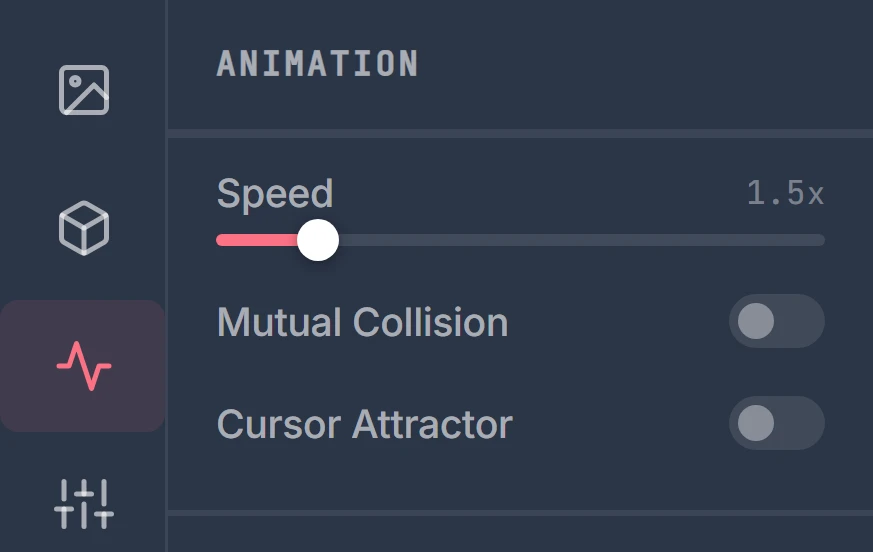
Este Setting Group decide cómo se mueve el objeto. Tres controles, y el primero afecta al archivo exportado tanto como a la vista previa.
| Imagen | Descripción |
|---|---|
 |
|
Ajustes de presets
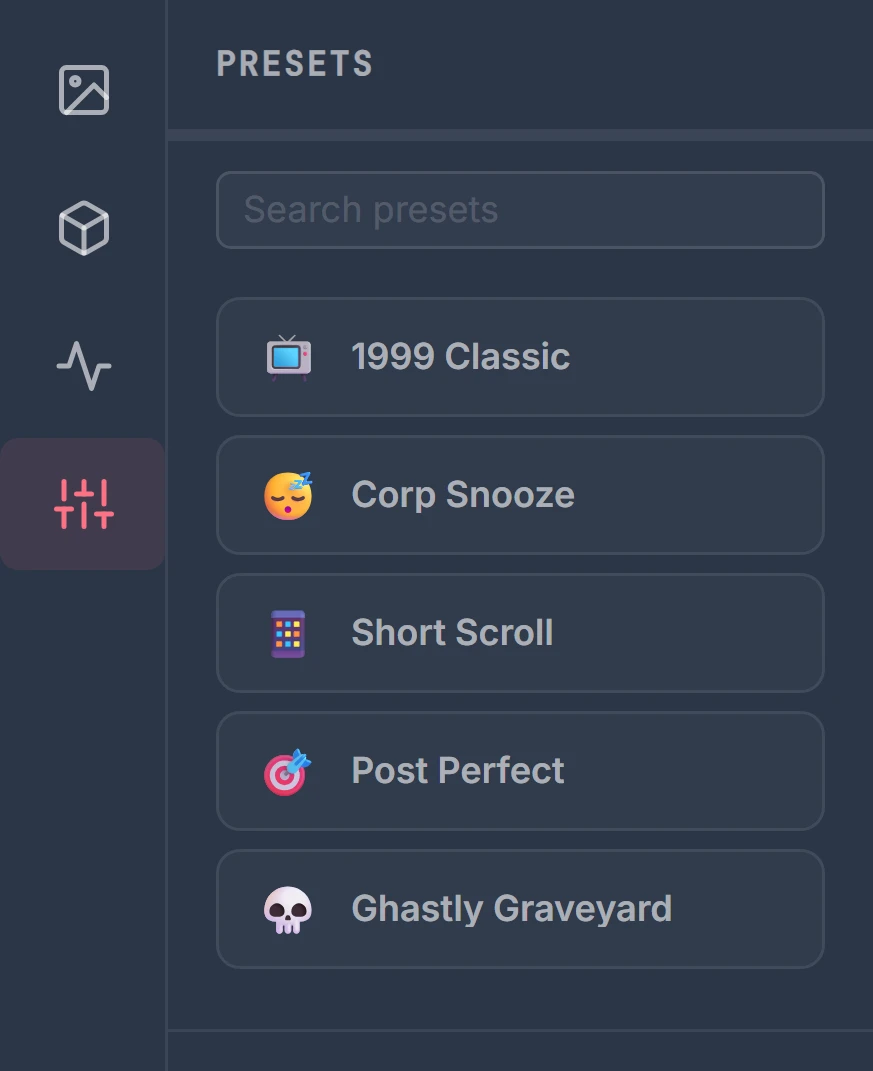
El último Setting Group, y el único que cambia todos los demás. Un preset fija en un solo clic todos los controles de Background, Asset y Animation, lo que lo convierte a la vez en un atajo y en una forma de ver cómo se montó un determinado resultado.
| Imagen | Descripción |
|---|---|
 |
|
Cada uno es una configuración completa. Dos de ellos llevan el nombre de la forma que producen, no del aspecto, lo que conviene saber si eliges uno para una plataforma concreta.
| Preset | Qué fija |
|---|---|
| 1999 Classic | 16:9, líneas CRT activadas, un logo de DVD a tamaño completo, velocidad 1.5x. El original, tan fielmente como lo hace la herramienta. |
| Corp Snooze | 16:9 sobre negro, la palabra SYNERGY cuatro veces a tamaño 0.8, cajas de colisión visibles, colisión mutua activada y velocidad reducida a 0.8x. |
| Short Scroll | 9:16 vertical, la forma de móvil y de Story. Modo imagen, dos objetos a tamaño 1.4, velocidad 1.8x. |
| Post Perfect | 1:1 cuadrado, la forma de publicación. Tres logos de DVD a tamaño 0.65, colisión mutua activada, velocidad 1.8x. |
| Ghastly Graveyard | 16:9 sobre negro, CRT activado, cinco emojis de calavera a tamaño 1.65, velocidad 1.8x. |
Un preset borra cualquier imagen que hayas subido. Al cargar uno se reinician la imagen del objeto, la imagen de fondo y todos los ajustes de color antes de aplicar los suyos, así que sube tu logo después de elegir el preset, nunca antes.
Esto pilla sobre todo con Short Scroll. Selecciona el modo imagen pero borra la imagen en la misma acción, así que arranca haciendo rebotar el logo de DVD por defecto. Ese es el comportamiento de reserva siempre que el modo imagen no tiene ninguna imagen cargada, no un fallo: añade la tuya y toma el relevo.
¿Qué exportación te conviene?
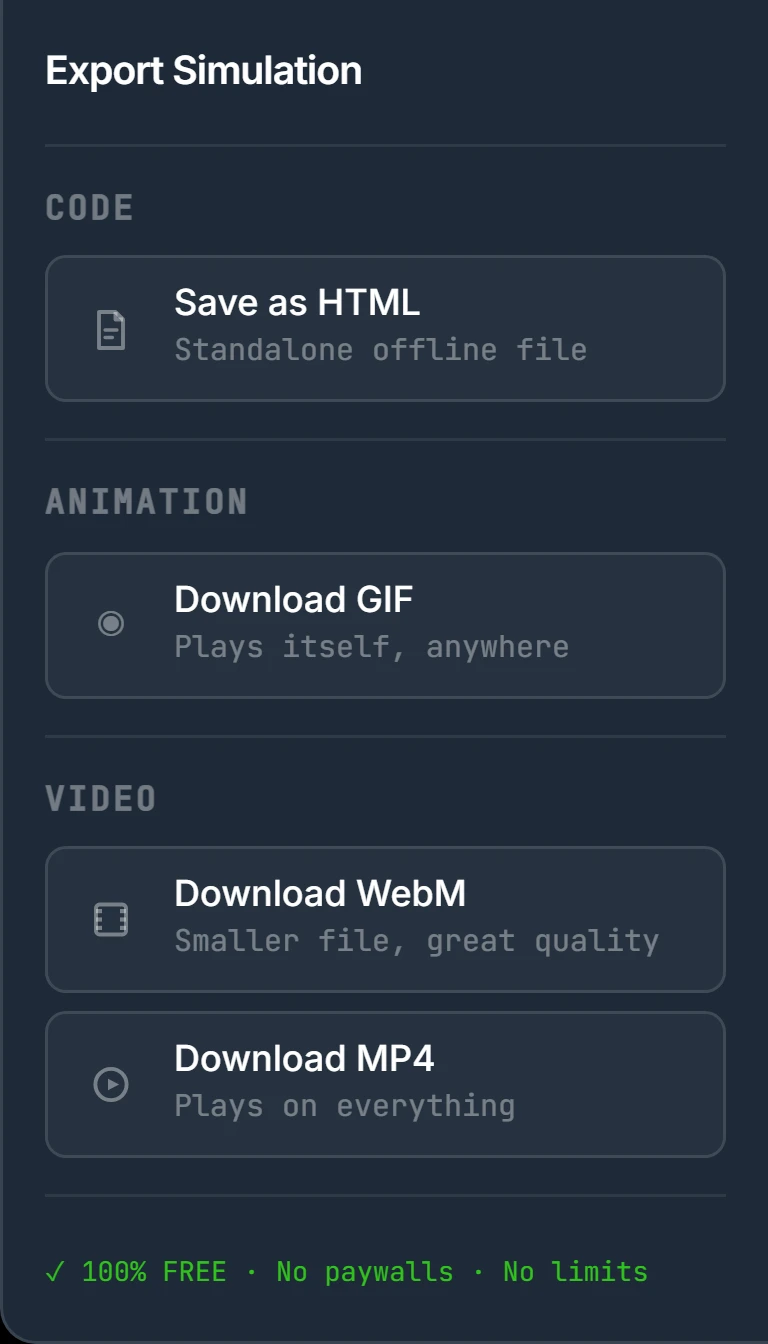
Cuatro formatos, agrupados en Code, Animation y Video. El adecuado depende por completo de adónde va el archivo.
| Imagen | Descripción |
|---|---|
 |
|
Elijas la que elijas, el diálogo que se abre tiene sus propias opciones arriba y un resumen de solo lectura de tus ajustes debajo.
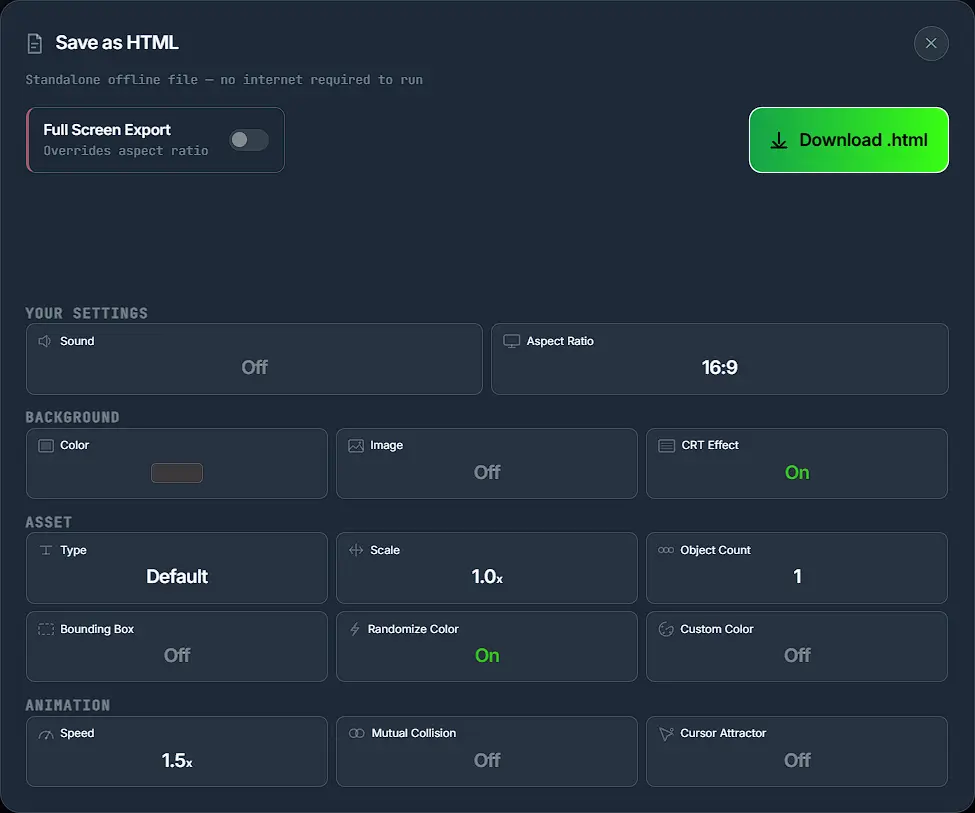
Opción de exportación: Save As HTML
| Imagen | Descripción |
|---|---|
 |
|
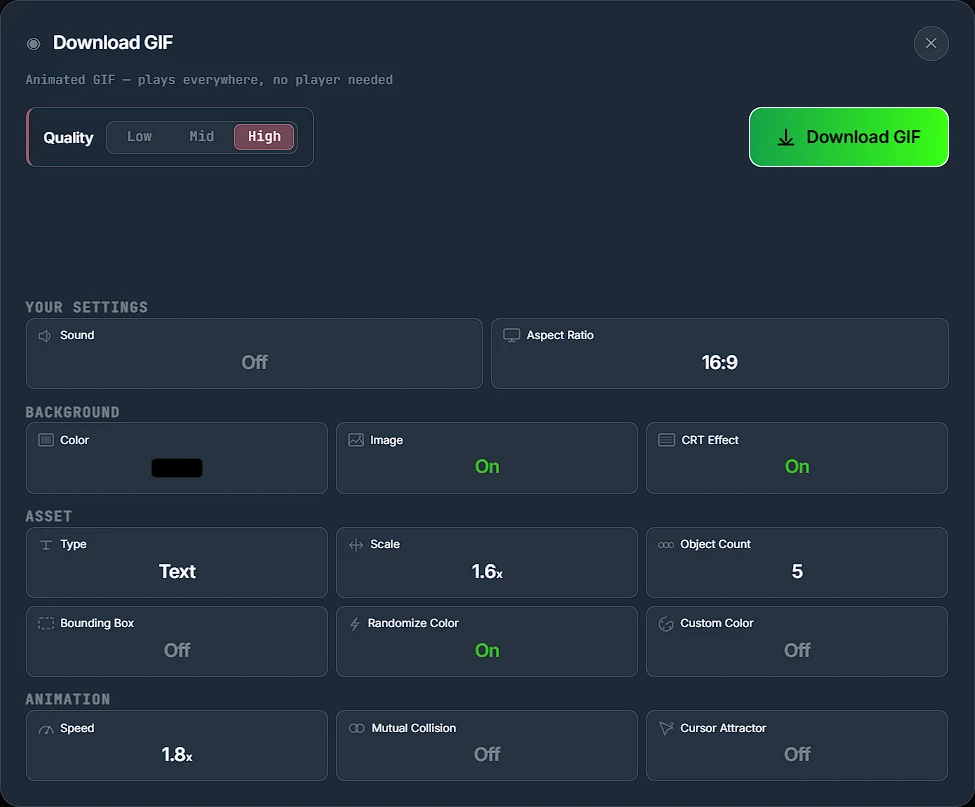
Opción de exportación: Download GIF
| Imagen | Descripción |
|---|---|
 |
|
Los tres niveles de calidad se diferencian en dos cosas, y la tasa de fotogramas no es una de ellas:
| Calidad | Lado más largo | Duración | Fotogramas |
|---|---|---|---|
| Low | 480 px | 15 segundos | 24 fps |
| Mid | 720 px | 20 segundos | 24 fps |
| High | 1280 px | 30 segundos | 24 fps |
Los tres graban a 24 fotogramas por segundo, así que subir de nivel no hace la animación más fluida: hace la imagen más grande y el bucle más largo. En 16:9 eso da 480 × 270, 720 × 405 y 1280 × 720. Un GIF guarda cada fotograma como una imagen entera, así que High son 720 fotogramas de 1280 px de ancho y el archivo engorda rápido. Si vas a publicarlo donde haya un límite de subida, empieza por Low.
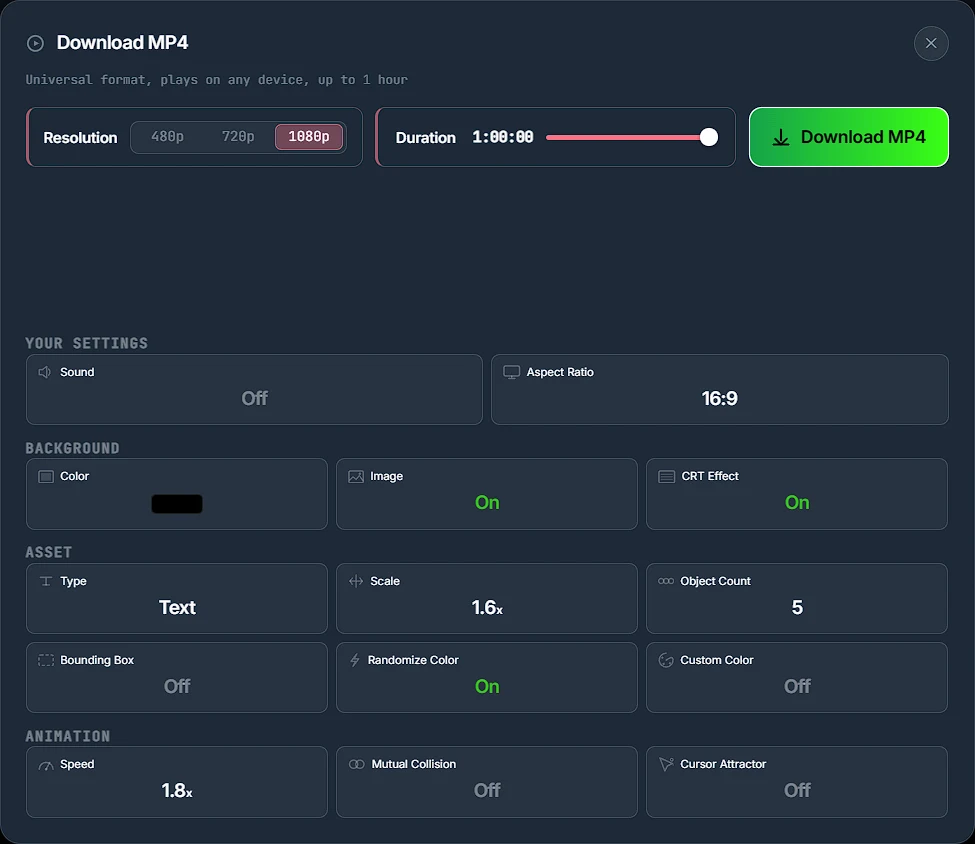
Opción de exportación: Download WebM y MP4
Los dos formatos de vídeo comparten un mismo diálogo. Entre ellos solo cambian el título, el botón y la extensión del archivo.
| Imagen | Descripción |
|---|---|
 |
|
La resolución nombra el lado corto, así que el fotograma que obtienes depende de la relación de aspecto que hayas fijado en el lienzo:
| Resolución | 16:9 | 9:16 | 1:1 |
|---|---|---|---|
| 480p | 854 × 480 | 480 × 854 | 480 × 480 |
| 720p | 1280 × 720 | 720 × 1280 | 720 × 720 |
| 1080p | 1920 × 1080 | 1080 × 1920 | 1080 × 1080 |
El vídeo también graba a 24 fotogramas por segundo, exactamente igual que el GIF. La resolución y la duración son lo único que cambian estos dos controles.
WebM es el archivo más pequeño en todos los niveles. El mismo material se codifica con menos bitrate que en MP4 —5,2 frente a 6,4 Mbps en 1080p—, así que elige WebM cuando importe el tamaño y MP4 cuando importe la compatibilidad.
El aviso de exportación lenta solo aparece en MP4. Se muestra cuando tu equipo no tiene codificador H.264 por hardware y has elegido 720p o 1080p. En WebM no aparece nunca, y en 480p tampoco. No es un error: la exportación funciona igual, solo que tarda más, porque la codificación ocurre en tu equipo y no en un servidor.
Cosas que despistan
- El sonido está apagado
A propósito. El botón del altavoz en el lienzo activa un tic en cada rebote contra la pared.
- Fija la relación primero
La insignia de aspecto fija la forma del archivo exportado, no solo la de la vista previa. Cambiarla después obliga a exportar otra vez.
- Usa un PNG transparente
Un JPG no puede ser transparente, así que rebota como un rectángulo con su fondo a cuestas.
- Colorize está bloqueado
Solo en Default y Text. Cambia a Image y se libera.
- Mutual Collision necesita compañía
No hace absolutamente nada mientras Count sea 1.
- Full Screen manda sobre el aspecto
Marcarlo en el diálogo HTML descarta la relación que hubieras elegido.
Una cosa que no hace
No te va a dar un golpe en la esquina cuando tú quieras.
Aquí cada logo sale con un ángulo aleatorio entre 25° y 65°, no con los 45° fijos de los reproductores de DVD originales. Eso mantiene los recorridos variados y la animación más vistosa, pero también significa que los golpes en la esquina ocurren a su aire y no con el horario limpio que seguía el salvapantallas clásico. Si has venido justo por la esquina, las matemáticas que hay detrás —y por qué algunas configuraciones no pueden producirla nunca— son un tema en sí mismas.
Preguntas frecuentes
¿Cómo hago un logo de DVD que rebote?
Abre la web y ya está funcionando: no hay que iniciar nada. Elige un ajuste preestablecido en la pestaña Presets si quieres un resultado en un clic, o cambia tú mismo el logo, los colores y la velocidad en las otras tres pestañas. Cuando te guste, usa Export arriba a la derecha y elige GIF, MP4, WebM o un archivo HTML independiente. Sin cuenta y sin registro en ningún momento.
¿Cómo uso mi propio logo en lugar del de DVD?
Abre la pestaña Asset, elige Image y suelta un archivo en la zona de carga, búscalo en tu equipo o pega la URL de una imagen. Funcionan PNG, JPG, WebP, GIF y SVG. Usa un PNG o un SVG con fondo transparente si no quieres que aparezca un rectángulo alrededor de tu logo. Deja Colorize desactivado para conservar sus colores reales.
¿Por qué no puedo desactivar Colorize?
Porque estás en Default o en Text. Ambos se dibujan como una única forma plana, así que el color es lo único que los hace visibles y el interruptor queda bloqueado. Se libera en cuanto cambias a Image, donde tu propia imagen ya tiene colores propios.
¿Qué formato de exportación debería elegir?
GIF para cualquier sitio que no reproduzca vídeo: chats, documentos, presentaciones. MP4 cuando tenga que reproducirse en cualquier dispositivo. WebM para un archivo más pequeño con la misma calidad, en la web. Y el archivo HTML independiente cuando quieras dejarlo funcionando en una pantalla sin reproductor y sin conexión a internet.
¿DVD Screensaver Maker es gratis?
Sí: todos los formatos, todas las resoluciones, sin marca de agua, sin cuenta y sin límite de exportaciones. Toda la simulación y todas las exportaciones se ejecutan dentro de tu propio navegador, así que la imagen que subas se procesa en tu equipo y no se envía a ninguna parte.
¿Puedo poner el salvapantallas a pantalla completa?
Sí. El botón de expandir arriba a la derecha del lienzo llena la ventana del navegador, o pulsa F. Para que sea el archivo exportado el que ocupe toda la pantalla, marca Full Screen Export en el diálogo Save as HTML: eso anula la relación de aspecto que hubieras fijado.


