
Come usare DVD Screensaver Maker
DVD Screensaver Maker è un simulatore del logo DVD che rimbalza e funziona nel browser. Personalizza tutto — colori, velocità, dimensione e cosa rimbalza — poi esporta il risultato come file HTML autonomo, come GIF o come video MP4 o WebM. Senza registrazione, senza filigrana, completamente gratuito.
È fatto per non aver bisogno di istruzioni: lo apri e un logo si muove già. Ma dietro quella prima schermata c’è più di quanto sembri, e alcuni comandi si comportano in un modo che risulta ovvio solo a posteriori. Questa pagina li passa in rassegna tutti.
Il punto di partenza è lo schermo stesso. Tutto quello che toccherai sta in una delle sue quattro zone, e impararne i nomi rende il resto della guida molto più rapido da seguire.
La disposizione dell’applicazione
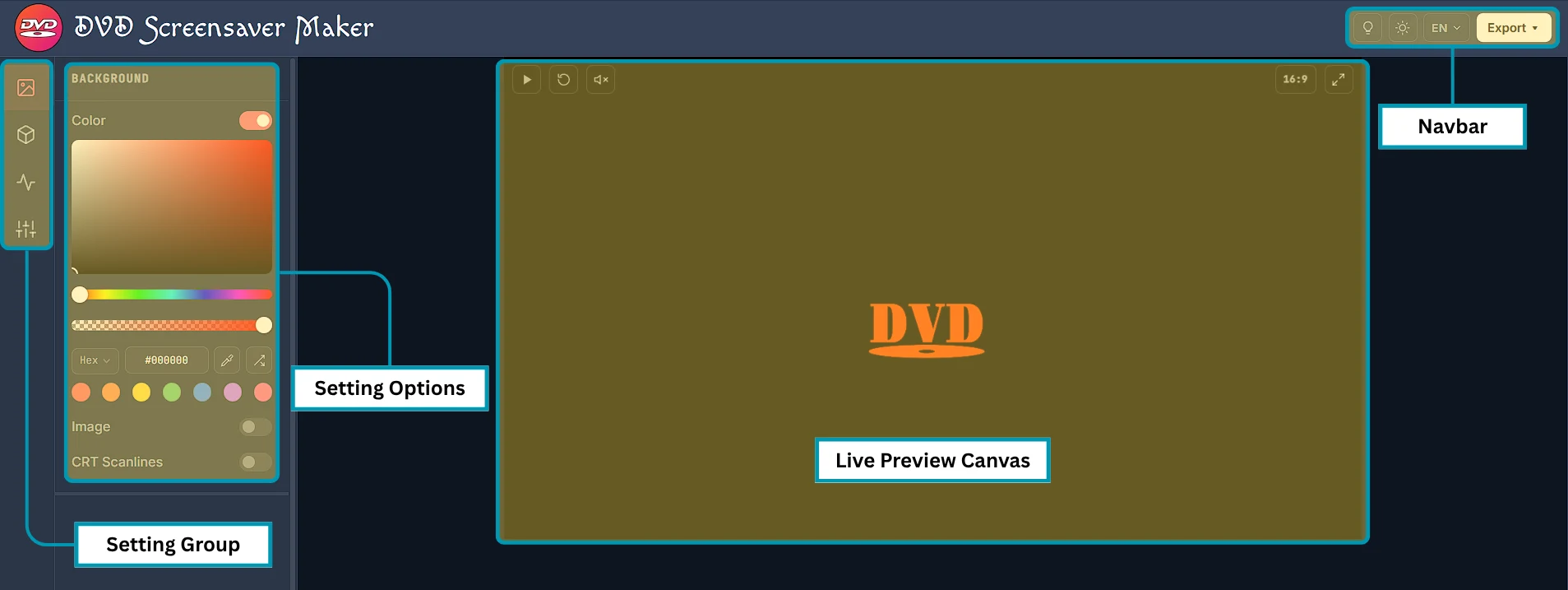
- Navbar — in alto a destra su ogni pagina. Guide, tema, lingua e il pulsante Export, quello che produce il file.
- Setting Group — la colonna di icone sul bordo sinistro. Quattro gruppi: Background, Asset, Animation e Presets. Cliccarne uno cambia ciò che appare di fianco.
- Setting Options — il pannello vero e proprio, con i comandi del gruppo selezionato. È l’unica parte dello schermo che cambia quando ti sposti fra i gruppi.
- Live Preview Canvas — il salvaschermo in funzione. Ogni modifica compare qui nell’istante in cui la fai, quindi non c’è un pulsante di anteprima né nulla da applicare.
I comandi della barra superiore
Quattro comandi stanno in alto a destra su ogni pagina, sopra la tela. Due cambiano ciò che vedi, uno cambia la lingua e uno è il modo per ottenere il file.
| Pulsante | Descrizione | Immagine |
|---|---|---|
| Guides | L’icona della lampadina apre un breve menu di guide. More, in fondo, porta all’elenco completo. | 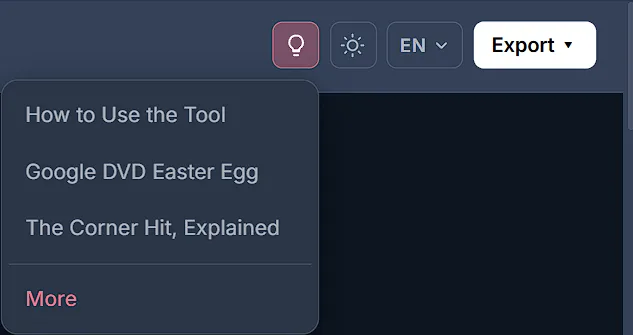 |
| Theme | Il pulsante sole e luna alterna fra tema scuro e chiaro. L’icona mostra il tema verso cui stai passando, non quello in cui sei già: una luna significa quindi che cliccando vai allo scuro. Premere D fa lo stesso. |   |
| Language | Il pulsante della lingua porta tutto il sito su una di 14 lingue lasciandoti sulla pagina che stavi leggendo. Ogni lingua ha un indirizzo proprio, quindi un link come /fr/ si può condividere direttamente. | 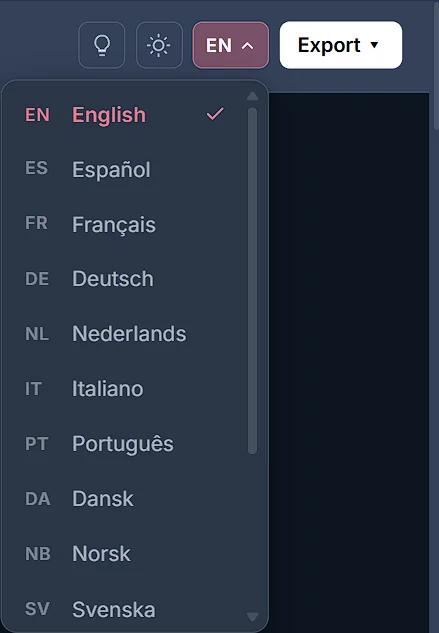 |
| Export | Il pulsante Export apre il menu di esportazione: Save as HTML, Download GIF, Download WebM e Download MP4. | 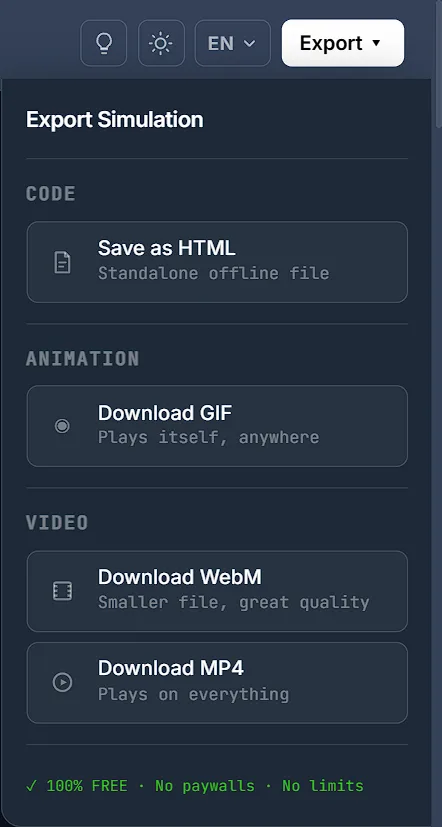 |
I comandi sulla tela
Cinque pulsanti stanno sulla tela stessa: tre in alto a sinistra, due in alto a destra. Ognuno ha una scorciatoia da tastiera, e tutte le scorciatoie vengono ignorate finché il cursore è in un campo di testo.

| Pulsante | Descrizione | Tastiera |
|---|---|---|
| Play / Pause | Congela l’animazione dove si trova. | Space |
| Reset | Rilancia ogni logo da una posizione e una direzione nuove. | R |
| Sound | Disattivato di default. Emette un tic a ogni urto contro un bordo. | M |
| Aspect Ratio | Alterna 16:9, 9:16 e 1:1. Non fa nulla a schermo intero. | A |
| Full Screen | Riempie la finestra del browser. | F · Esc |
Il rapporto d’aspetto fissa la forma del file esportato. 16:9 per un monitor, 9:16 per un telefono, 1:1 per un post. Scegliilo prima di esportare: cambiarlo dopo obbliga a rigenerare il file. Ogni finestra di esportazione mostra il rapporto attuale nel riepilogo YOUR SETTINGS.
L’audio decide se l’esportazione ha una traccia sonora. Con l’audio attivo, MP4 e WebM ricevono una vera traccia con i tic dei rimbalzi, e il file HTML autonomo riproduce gli stessi suoni. Il GIF non può contenere audio in alcun modo, quindi un GIF resta muto in ogni caso.
Impostazioni dello sfondo
Il primo Setting Group. Tre opzioni, ciascuna con il proprio interruttore, e ciascuna mostra i suoi comandi solo una volta attivata.
| Immagine | Descrizione |
|---|---|
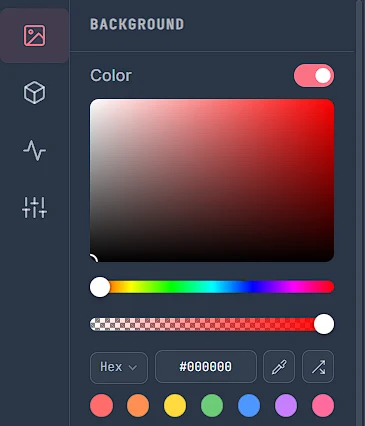 | Color — imposta il colore di sfondo, dall’alto in basso:
|
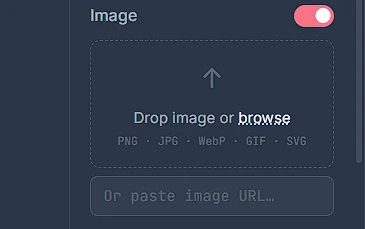 | Image — mette una tua immagine dietro l’animazione al posto di un colore. Attivala e compare l’area di caricamento:
|
 | CRT Scanlines — sottili righe orizzontali su tutta la tela, per l’aspetto dei vecchi televisori. Disattivato di default. Si sposa con un tono nostalgico e lavora contro uno aziendale pulito. |
I due interruttori lavorano insieme, in quest’ordine: prima viene dipinto il colore, poi l’immagine ci va sopra. Da qui derivano due cose.
- Disattivali entrambi per uno sfondo davvero trasparente. Non viene dipinto proprio nulla, quindi si vede ciò che sta dietro al salvaschermo: esattamente ciò che serve a un overlay.
- Attivali entrambi per tingere un’immagine. Poiché il colore sta sotto, abbassare il cursore di opacità dell’immagine lascia trasparire quel colore attraverso di essa.
Impostazioni dell’oggetto
Questo Setting Group decide cosa rimbalza. Scegli una delle tre modalità in alto, poi imposta dimensione e colore con i comandi sotto. Quei comandi restano gli stessi in tutte e tre le modalità.
| Default | Text | Image |
|---|---|---|
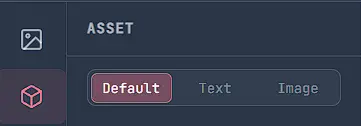 | 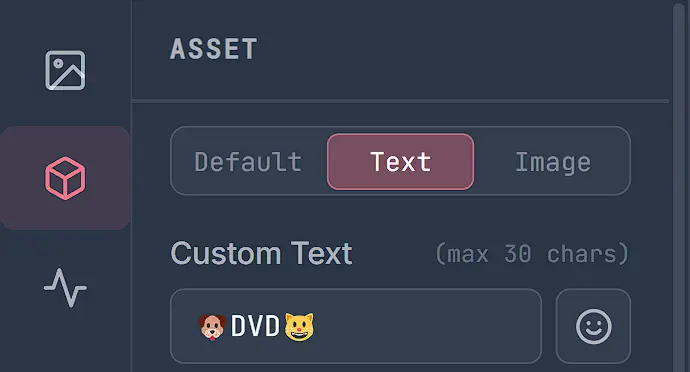 | 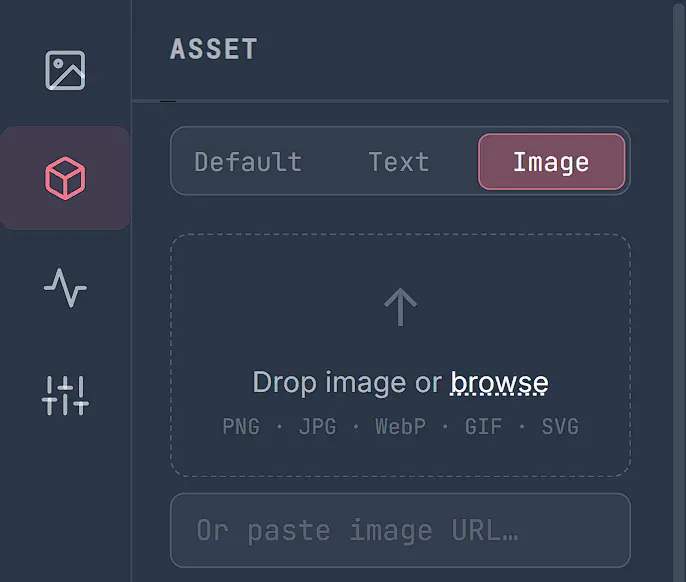 |
| Il classico marchio DVD. Niente da configurare: lo selezioni e rimbalza. | Le tue parole, fino a 30 caratteri. Il pulsante accanto al campo apre un selettore di emoji, quindi anche una sola emoji va benissimo. | La tua immagine. Trascina un file, cercalo o incolla un URL. Funzionano PNG, JPG, WebP, GIF e SVG. Un JPG non ha trasparenza, quindi rimbalza come un rettangolo con il suo sfondo appresso. PNG, WebP, GIF e SVG possono essere trasparenti, così rimbalza solo il logo. |
Sotto il selettore di modalità stanno i comandi validi per tutte e tre.
| Immagine | Descrizione |
|---|---|
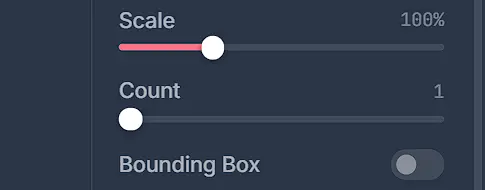 | Dimensione e quantità
|
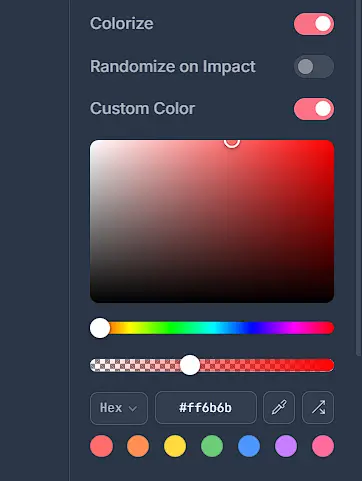 | Colore
|
Colorize si comporta in modo diverso a seconda della modalità.
- Default e Text — Colorize è bloccato e non si può disattivare. Entrambi sono disegnati come un’unica forma piena, che senza un colore che la riempia sarebbe invisibile. Quello che puoi ancora scegliere è da dove arriva quel colore: Randomize on Impact oppure Custom Color.
- Image — Colorize è a tua disposizione. Disattivato, non viene applicato nulla sopra la tua immagine e conserva i suoi colori. Attivato, scegli fra Randomize on Impact e Custom Color esattamente come sopra.
Randomize on Impact e Custom Color sono un unico interruttore a due posizioni, non due indipendenti: attivandone uno si disattiva l’altro, e il selettore di colore compare solo dal lato di Custom Color.
Impostazioni di animazione
Questo Setting Group decide come si muove l’oggetto. Tre comandi, e il primo incide sul file esportato tanto quanto sull’anteprima.
| Immagine | Descrizione |
|---|---|
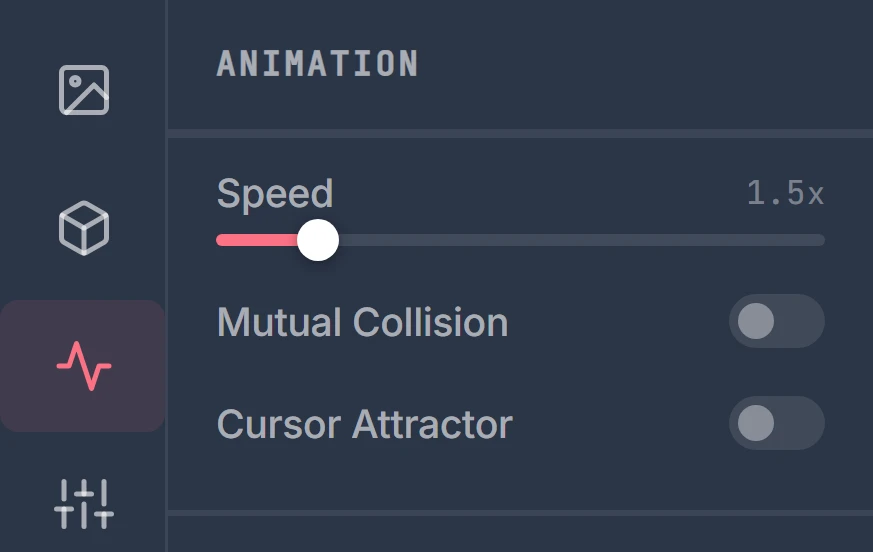 |
|
Impostazioni delle preimpostazioni
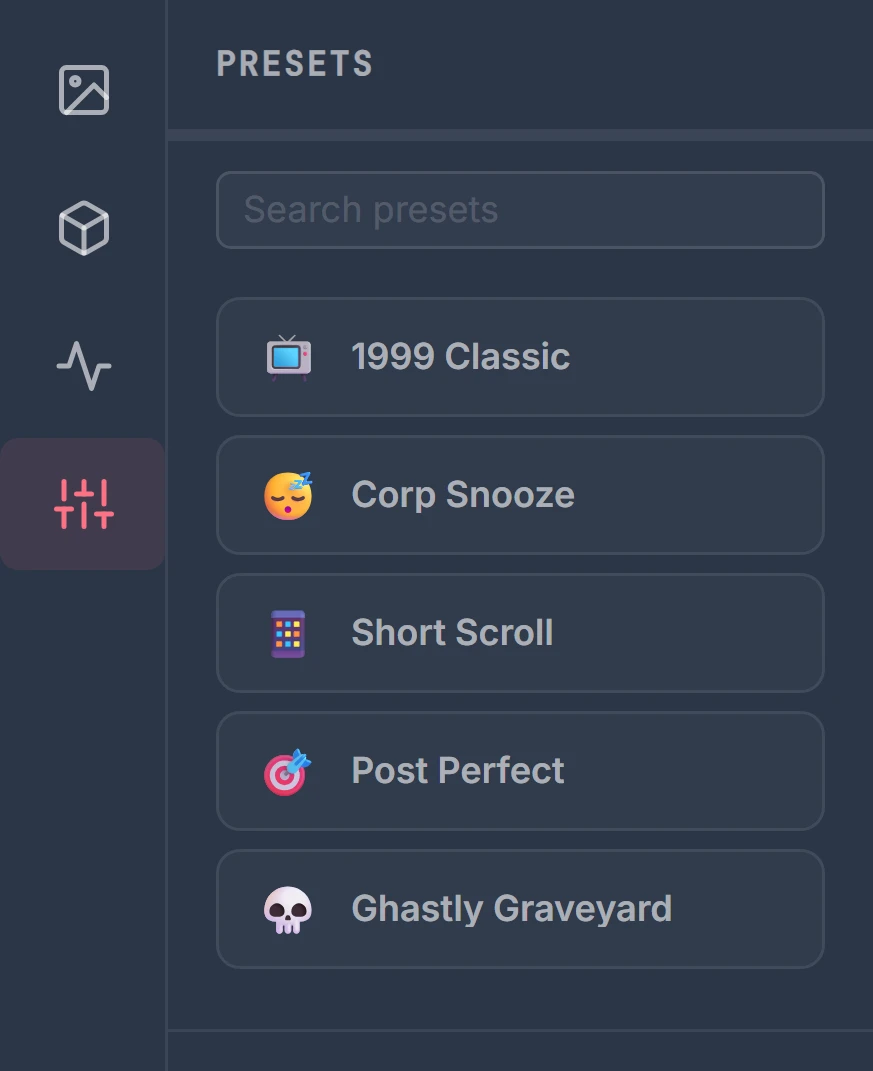
L’ultimo Setting Group, e l’unico che modifica tutti gli altri. Una preimpostazione fissa in un clic ogni comando di Background, Asset e Animation, il che la rende insieme una scorciatoia e un modo per vedere come è stato costruito un certo risultato.
| Immagine | Descrizione |
|---|---|
 |
|
Ognuna è una configurazione completa. Due di esse prendono il nome dalla forma che producono più che dall’aspetto, cosa utile da sapere quando ne scegli una per una piattaforma precisa.
| Preimpostazione | Cosa imposta |
|---|---|
| 1999 Classic | 16:9, righe CRT attive, un logo DVD a dimensione piena, velocità 1.5x. L’originale, con la fedeltà che lo strumento consente. |
| Corp Snooze | 16:9 su nero, la parola SYNERGY quattro volte a dimensione 0.8, riquadri di collisione visibili, collisione reciproca attiva, rallentato a 0.8x. |
| Short Scroll | 9:16 verticale — la forma per telefono e Storie. Modalità immagine, due oggetti a dimensione 1.4, velocità 1.8x. |
| Post Perfect | 1:1 quadrato — la forma per un post. Tre loghi DVD a dimensione 0.65, collisione reciproca attiva, velocità 1.8x. |
| Ghastly Graveyard | 16:9 su nero, CRT attivo, cinque emoji teschio a dimensione 1.65, velocità 1.8x. |
Una preimpostazione cancella qualsiasi immagine tu abbia caricato. Caricarne una azzera l’immagine dell’oggetto, l’immagine di sfondo e tutte le impostazioni di colore prima di applicare le proprie: carica quindi il tuo logo dopo aver scelto la preimpostazione, mai prima.
Il caso che frega di più è Short Scroll. Seleziona la modalità immagine ma cancella l’immagine nella stessa azione, quindi parte facendo rimbalzare il logo DVD predefinito. È il comportamento di ripiego ogni volta che la modalità immagine non ha alcuna immagine caricata, non un difetto: aggiungi la tua e prende il suo posto.
Quale esportazione scegliere?
Quattro formati, raggruppati in Code, Animation e Video. Quale sia quello giusto dipende interamente da dove andrà il file.
| Immagine | Descrizione |
|---|---|
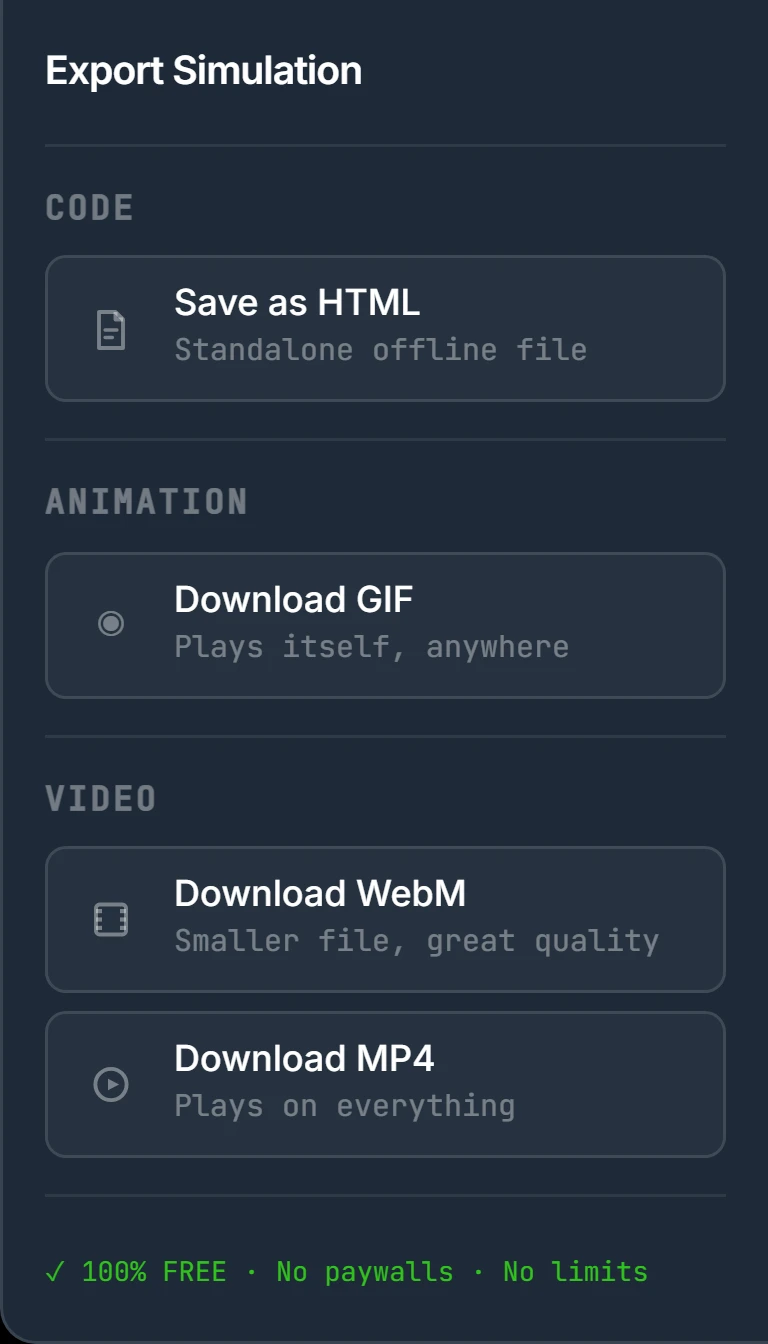 |
|
Qualunque cosa tu scelga, la finestra che si apre ha le sue opzioni in alto e sotto un riepilogo di sola lettura delle tue impostazioni.
Opzione di esportazione: Save As HTML
| Immagine | Descrizione |
|---|---|
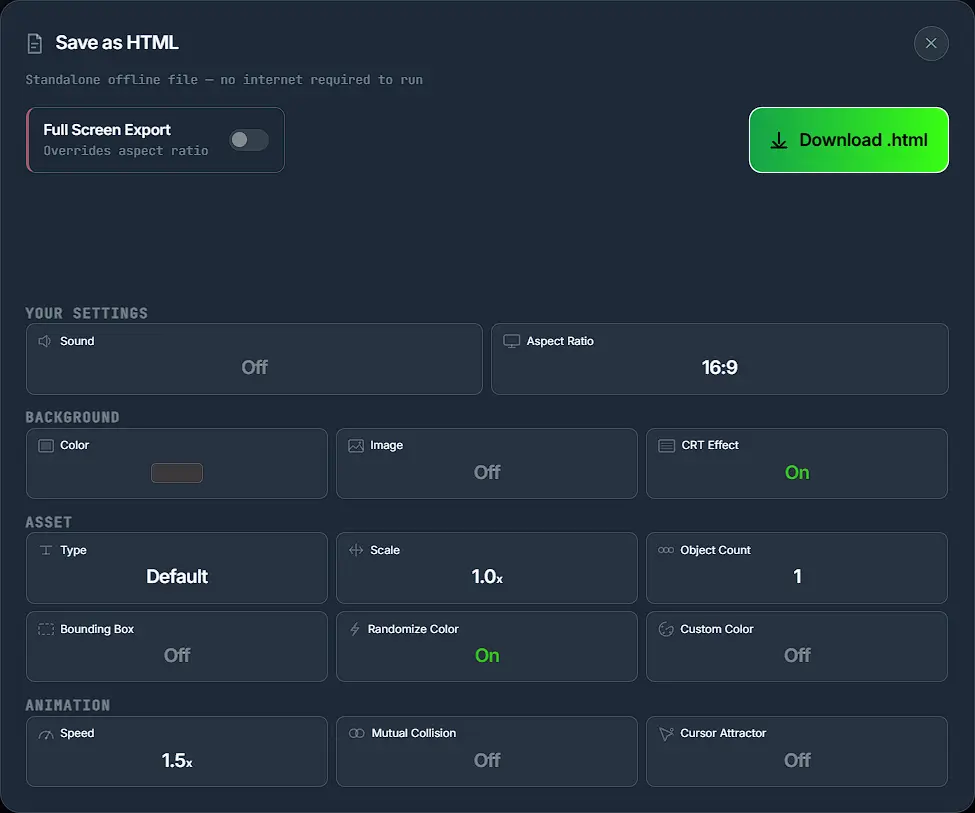 |
|
Opzione di esportazione: Download GIF
| Immagine | Descrizione |
|---|---|
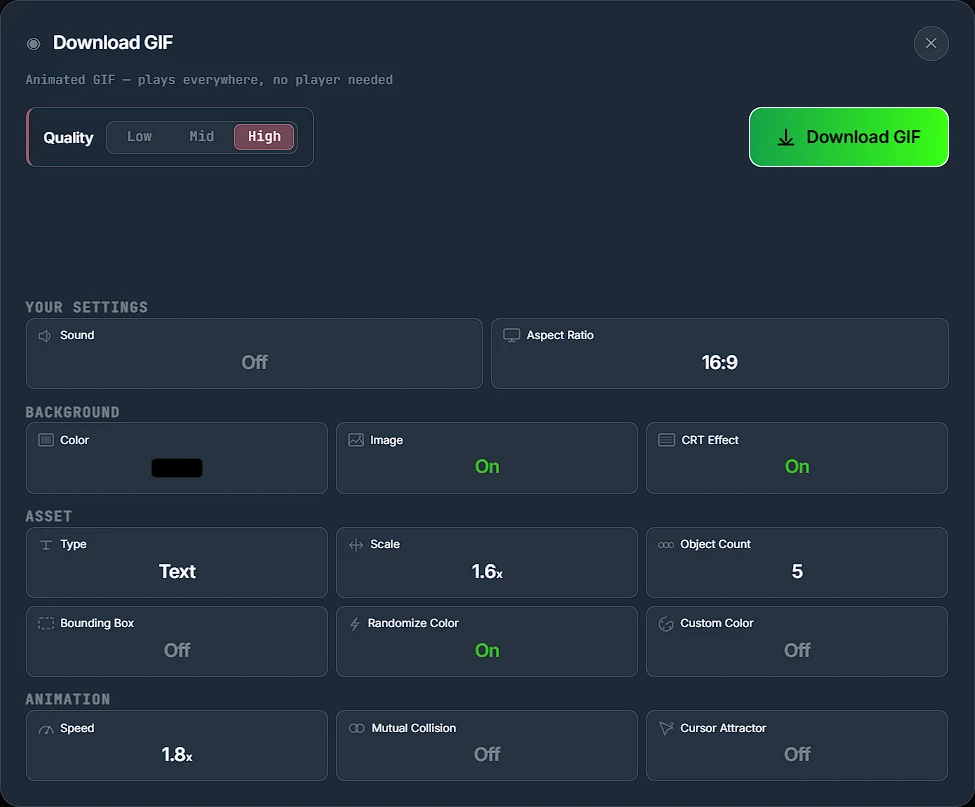 |
|
I tre livelli di qualità differiscono per due aspetti, e il frame rate non è uno di questi:
| Qualità | Lato più lungo | Durata | Frame rate |
|---|---|---|---|
| Low | 480 px | 15 secondi | 24 fps |
| Mid | 720 px | 20 secondi | 24 fps |
| High | 1280 px | 30 secondi | 24 fps |
Tutti e tre registrano a 24 fotogrammi al secondo, quindi salire di un livello non rende l’animazione più fluida: rende l’immagine più grande e il loop più lungo. In 16:9 il risultato è 480 × 270, 720 × 405 e 1280 × 720. Un GIF conserva ogni fotogramma come immagine intera, quindi High sono 720 fotogrammi da 1280 px di larghezza e il file cresce in fretta. Se lo pubblichi dove c’è un limite di caricamento, parti da Low.
Opzione di esportazione: Download WebM e MP4
I due formati video condividono la stessa finestra. Fra loro cambiano solo il titolo, il pulsante e l’estensione del file.
| Immagine | Descrizione |
|---|---|
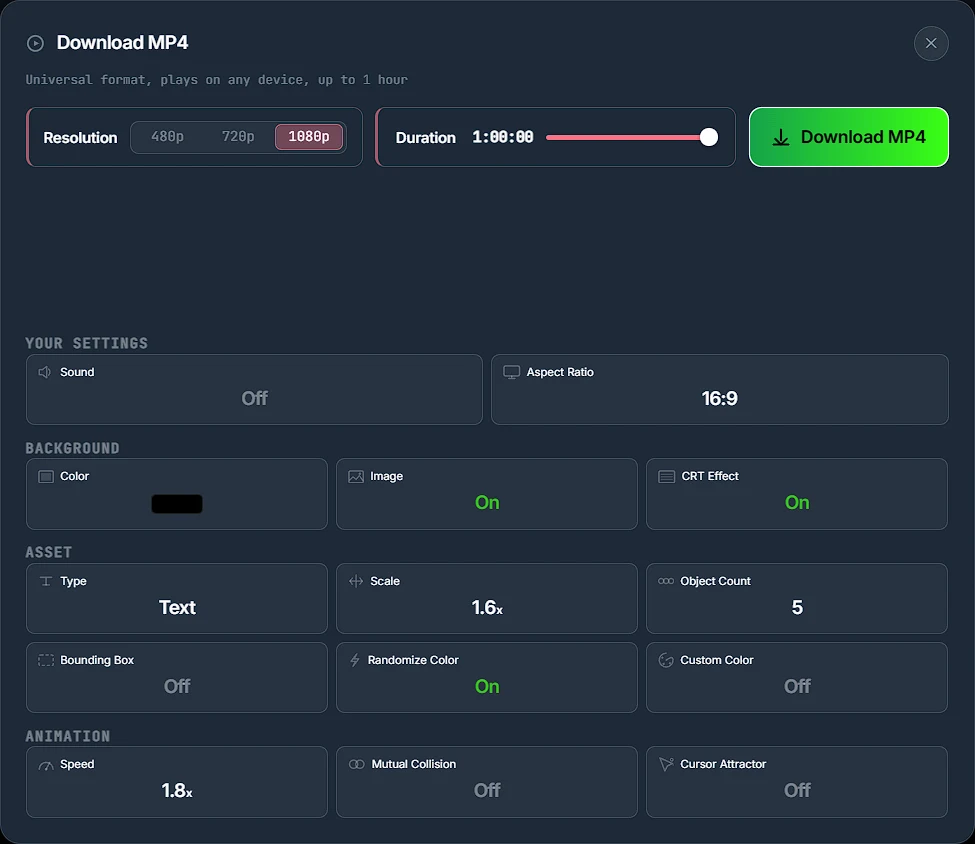 |
|
La risoluzione indica il lato corto, quindi il fotogramma che ottieni dipende dal rapporto d’aspetto impostato sulla tela:
| Risoluzione | 16:9 | 9:16 | 1:1 |
|---|---|---|---|
| 480p | 854 × 480 | 480 × 854 | 480 × 480 |
| 720p | 1280 × 720 | 720 × 1280 | 720 × 720 |
| 1080p | 1920 × 1080 | 1080 × 1920 | 1080 × 1080 |
Anche il video registra a 24 fotogrammi al secondo, esattamente come il GIF. La risoluzione e la durata sono le uniche cose che questi due comandi cambiano.
Il WebM è il file più piccolo a ogni livello. Lo stesso materiale viene codificato con un bitrate più basso rispetto all’MP4 — 5,2 contro 6,4 Mbps a 1080p — quindi scegli WebM quando conta la dimensione e MP4 quando conta la compatibilità.
L’avviso di esportazione lenta compare solo per l’MP4. Si mostra quando il tuo computer non ha un codificatore H.264 hardware e hai scelto 720p o 1080p. Con WebM non compare mai, e nemmeno a 480p. Non è un errore: l’esportazione funziona comunque, impiega solo più tempo, perché la codifica avviene sul tuo computer e non su un server.
Cose che spiazzano
- L'audio è spento
Di proposito. Il pulsante dell'altoparlante sulla tela attiva un tic a ogni rimbalzo contro un bordo.
- Imposta prima il rapporto
Il distintivo fissa la forma del file esportato, non solo quella dell'anteprima. Cambiarlo dopo obbliga a esportare di nuovo.
- Usa un PNG trasparente
Un JPG non può essere trasparente, quindi rimbalza come un rettangolo con il suo sfondo appresso.
- Colorize è bloccato
Solo su Default e Text. Passa a Image e si sblocca.
- Mutual Collision ha bisogno di compagnia
Finché Count vale 1 non fa assolutamente nulla.
- Full Screen batte il rapporto
Spuntarlo nella finestra HTML scarta il rapporto che avevi scelto.
Una cosa che non farà
Non ti darà un colpo nello spigolo a comando.
Qui ogni logo parte con un angolo casuale fra 25° e 65°, non con i 45° fissi dei lettori DVD originali. Questo mantiene i percorsi variati e l’animazione più gradevole, ma significa anche che i colpi nello spigolo avvengono secondo una logica propria e non secondo l’orario pulito che seguiva il salvaschermo classico. Se sei qui proprio per lo spigolo, la matematica che c’è dietro — e il motivo per cui certe configurazioni non possono produrlo mai — è un argomento a sé.
Domande frequenti
Come faccio un logo DVD che rimbalza?
Apri il sito ed è già in funzione: non c'è nulla da avviare. Scegli una preimpostazione nella scheda Presets se vuoi un risultato in un clic, oppure cambia tu stesso logo, colori e velocità nelle altre tre schede. Quando ti soddisfa, usa Export in alto a destra e scegli GIF, MP4, WebM o un file HTML autonomo. Nessun account e nessuna registrazione, in nessun momento.
Come uso il mio logo al posto di quello DVD?
Apri la scheda Asset, scegli Image, poi trascina un file sull'area di caricamento, cercalo sul computer o incolla l'URL di un'immagine. Funzionano PNG, JPG, WebP, GIF e SVG. Usa un PNG o un SVG con sfondo trasparente se non vuoi un rettangolo attorno al logo. Lascia Colorize disattivato per mantenere i suoi colori originali.
Perché non riesco a disattivare Colorize?
Perché sei su Default o su Text. Entrambi sono disegnati come un'unica forma piena, quindi il colore è l'unica cosa che li rende visibili e l'interruttore resta bloccato. Si sblocca appena passi a Image, dove la tua immagine ha già colori propri.
Quale formato di esportazione devo scegliere?
GIF per qualunque posto che non riproduca video: chat, documenti, presentazioni. MP4 quando deve funzionare su qualsiasi dispositivo. WebM per un file più piccolo a parità di qualità, sul web. E il file HTML autonomo quando vuoi lasciarlo girare su uno schermo senza lettore e senza connessione a internet.
DVD Screensaver Maker è gratuito?
Sì: ogni formato, ogni risoluzione, nessuna filigrana, nessun account e nessun limite di esportazioni. L'intera simulazione e ogni esportazione girano dentro il tuo browser, quindi un'immagine che carichi viene elaborata sul tuo computer e non viene inviata da nessuna parte.
Posso mettere il salvaschermo a schermo intero?
Sì. Il pulsante di espansione in alto a destra della tela riempie la finestra del browser, oppure premi F. Per far sì che sia il file esportato a riempire lo schermo, spunta Full Screen Export nella finestra Save as HTML: questo annulla il rapporto d'aspetto che avevi impostato.


