
DVD Screensaver Maker 使用教學
DVD Screensaver Maker 是一套在瀏覽器裡執行的彈跳 DVD 標誌模擬器。顏色、速度、大小、彈跳的對象都能自由調整,成果可以匯出成單一檔案的 HTML、GIF,或 MP4、WebM 影片。不用註冊、沒有浮水印,完全免費。
它本來就是設計成不用看說明也能上手:打開,標誌已經在動了。不過第一個畫面背後藏著比表面更多的功能,而且有幾項操作的行為,要事後回頭看才會恍然大悟。這篇就把它們一項一項走過一遍。
起點是畫面本身。你會碰到的每一樣東西都落在四個區域之一,先記住名稱,後面的說明會好懂許多。
應用程式的畫面配置
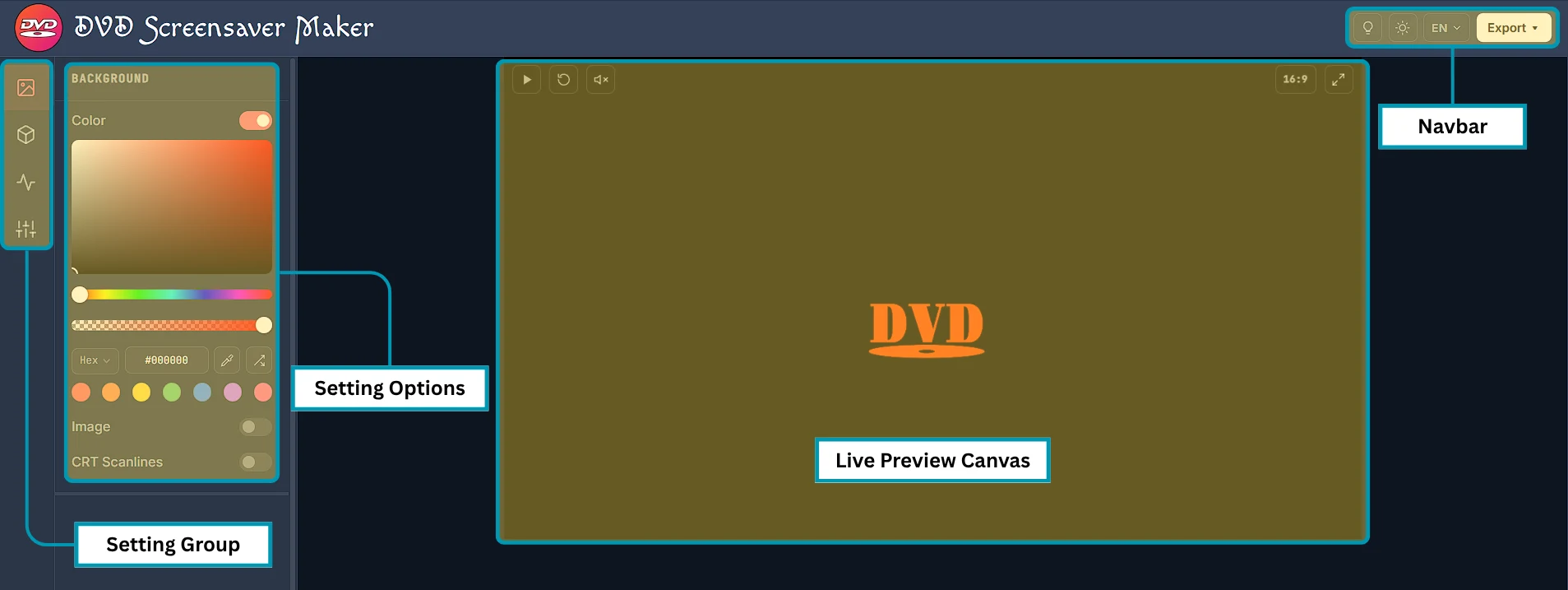
- Navbar — 每一頁的右上角。指南、主題、語言,以及會做出檔案的 Export 按鈕。
- Setting Group — 左側邊緣的圖示列,共四組:Background、Asset、Animation 與 Presets。按下其中一個,旁邊顯示的內容就會換掉。
- Setting Options — 面板本體,放的是所選那一組的操作項目。切換群組時,畫面上唯一會換內容的就是這裡。
- Live Preview Canvas — 正在跑的螢幕保護程式本身。每一項更動在你調整的當下就反映在這裡,所以沒有預覽按鈕,也沒有什麼要確認。
導覽列的操作
每一頁的右上角、畫布上方有四項操作。兩項改變你看到的樣子,一項切換語言,一項是拿到檔案的入口。
| 按鈕 | 說明 | 畫面 |
|---|---|---|
| Guides | 燈泡圖示會打開一份簡短的指南選單,最下面的 More 通往完整清單。 | 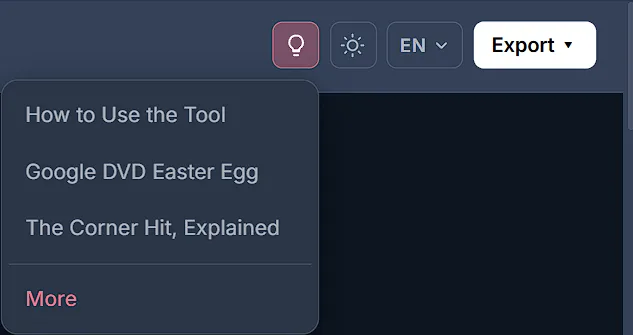 |
| Theme | 太陽與月亮的按鈕在深色與淺色主題之間切換。圖示顯示的是按下後會變成的主題,不是目前的狀態,所以看到月亮就表示按下去會變深色。按 D 也一樣。 |   |
| Language | 語言按鈕讓整個網站在 14 種語言 之間切換,而且會留在你正在讀的那一頁。每種語言有自己的網址,所以像 /fr/ 這樣的連結可以直接分享。 | 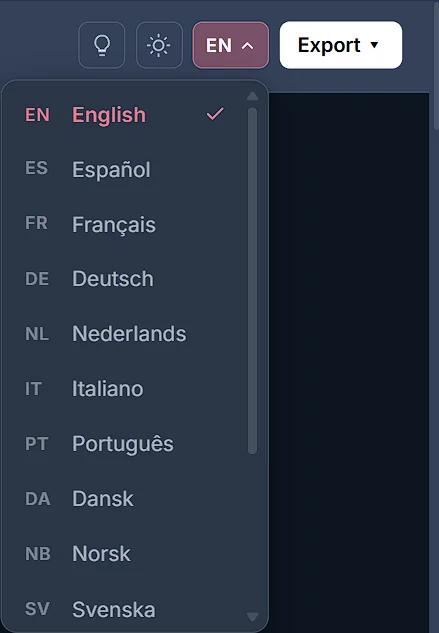 |
| Export | Export 按鈕會打開匯出選單:Save as HTML、Download GIF、Download WebM 與 Download MP4。 | 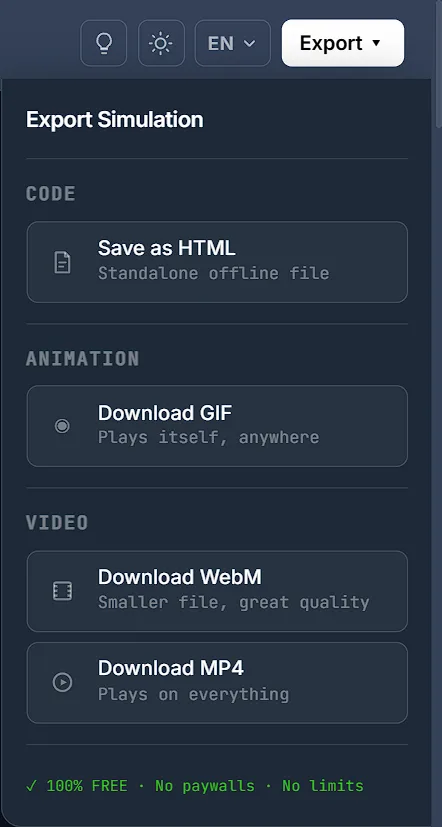 |
畫布上的操作
畫布上有五個按鈕:左上角三個,右上角兩個。每一個都有快捷鍵,而且只要游標停在文字輸入框裡,所有快捷鍵都會被忽略。

| 按鈕 | 說明 | 按鍵 |
|---|---|---|
| Play / Pause | 讓動畫停在原地。 | Space |
| Reset | 讓每一個標誌從新的位置與方向重新出發。 | R |
| Sound | 預設關閉。每次撞到邊緣時發出一聲輕響。 | M |
| Aspect Ratio | 在 16:9、9:16 與 1:1 之間輪替。全螢幕時無作用。 | A |
| Full Screen | 填滿整個瀏覽器視窗。 | F · Esc |
長寬比決定匯出檔案的形狀。 螢幕用 16:9,手機用 9:16,動態消息的貼文用 1:1。請在匯出之前選好——事後再改就得重做一次檔案。每一個匯出對話框都會在 YOUR SETTINGS 摘要裡顯示目前的比例。
音效決定匯出的檔案有沒有聲音。 開啟時,MP4 與 WebM 會帶著彈跳聲的真實音軌,單一檔案的 HTML 也會播出同樣的提示音。GIF 完全無法承載聲音,所以不管怎麼設定,GIF 都是無聲的。
背景設定
第一組 Setting Group。三個項目,各有自己的開關,而且要開啟之後才會顯示對應的操作。
| 畫面 | 說明 |
|---|---|
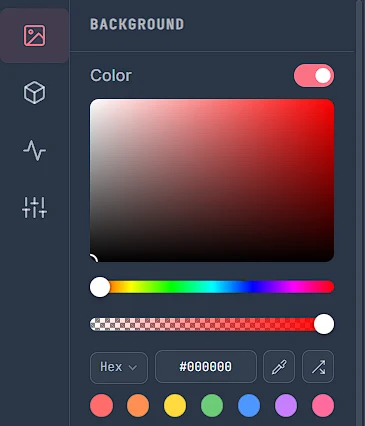 | Color — 設定背景顏色,由上到下:
|
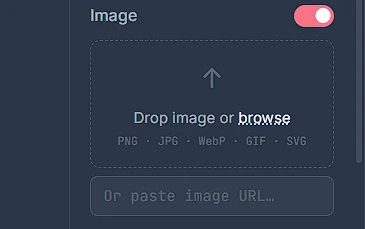 | Image — 用你自己的圖片鋪在動畫後面,取代單色背景。開啟後拖放區就會出現:
|
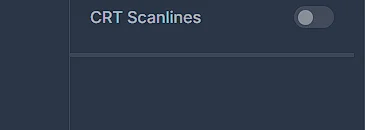 | CRT Scanlines — 在整個畫布上疊一層細細的水平線,做出老電視的質感。預設關閉。走懷舊路線很搭,但和乾淨的商務風格相衝。 |
兩個開關是依這個順序疊起來運作的: 先塗顏色,再把圖片疊上去。由此可以推出兩件事。
- 想要真正透明的背景,就把兩個都關掉。 什麼都不會被塗上,螢幕保護程式後面的東西會直接透出來——覆蓋層要的正是這個。
- 想幫圖片染上色調,就把兩個都打開。 因為顏色鋪在下層,把圖片的透明度滑桿調低,那個顏色就會透出來。
物件設定
這一組 Setting Group 決定什麼在彈跳。先在上方三種模式裡挑一個,再用下面的操作設定大小與顏色。下面那些操作在三種模式中都一樣。
| Default | Text | Image |
|---|---|---|
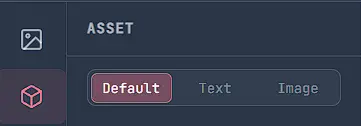 | 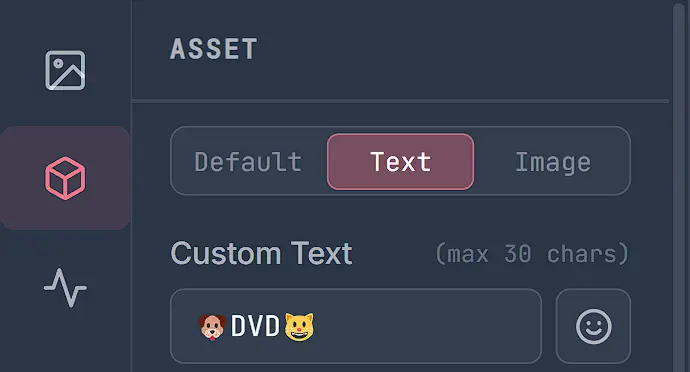 | 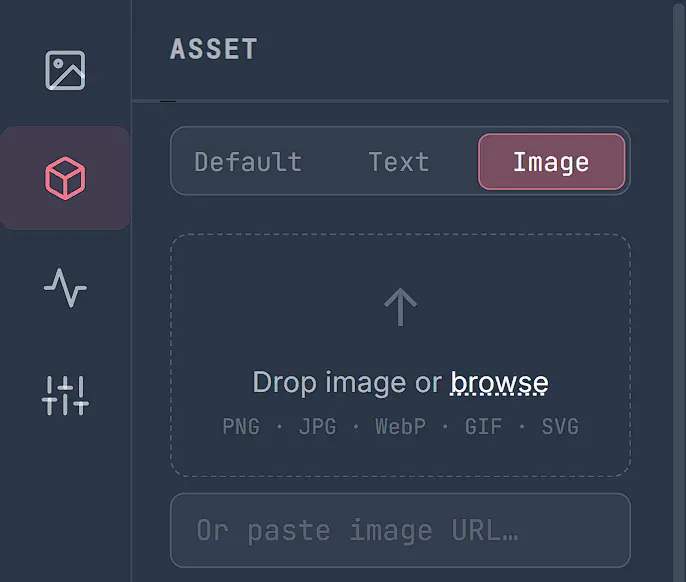 |
| 經典的 DVD 標記。沒有什麼要設定的:選了它就開始彈。 | 你自己的文字,最多 30 個字元。欄位旁的按鈕會開啟表情符號選擇器,所以單一個表情符號也行。 | 你自己準備的圖。拖進檔案、挑一個,或貼上網址。PNG、JPG、WebP、GIF 與 SVG 都可以。JPG 沒有透明的部分,所以會連著底色以方形彈跳。PNG、WebP、GIF 與 SVG 可以是透明的,那樣就只有標誌本身在彈。 |
模式選擇的下方,是三種模式共用的操作。
| 畫面 | 說明 |
|---|---|
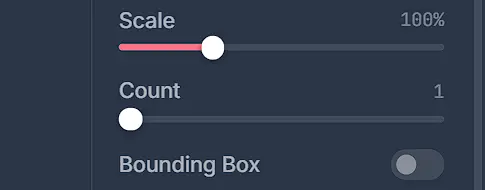 | 大小與數量
|
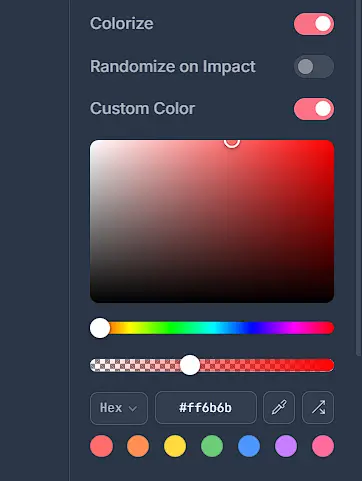 | 顏色
|
Colorize 的行為會隨模式而不同。
- Default 與 Text — Colorize 被鎖住,關不掉。這兩者都是以單一色塊繪製,沒有顏色填進去就什麼都看不見。你仍然能決定的是這個顏色從哪裡來:Randomize on Impact 或 Custom Color。
- Image — Colorize 由你決定。關閉時不會在圖片上疊任何東西,原本的顏色會完整保留。開啟時就和上面一樣,在 Randomize on Impact 與 Custom Color 之間選一個。
Randomize on Impact 與 Custom Color 是同一個二選一的開關,不是兩個各自獨立的選項:打開其中一個,另一個就會關掉,而選色器只會在 Custom Color 這一側出現。
動畫設定
這一組 Setting Group 決定物件怎麼動。三項操作,其中第一項對匯出的檔案和對預覽的影響一樣大。
| 畫面 | 說明 |
|---|---|
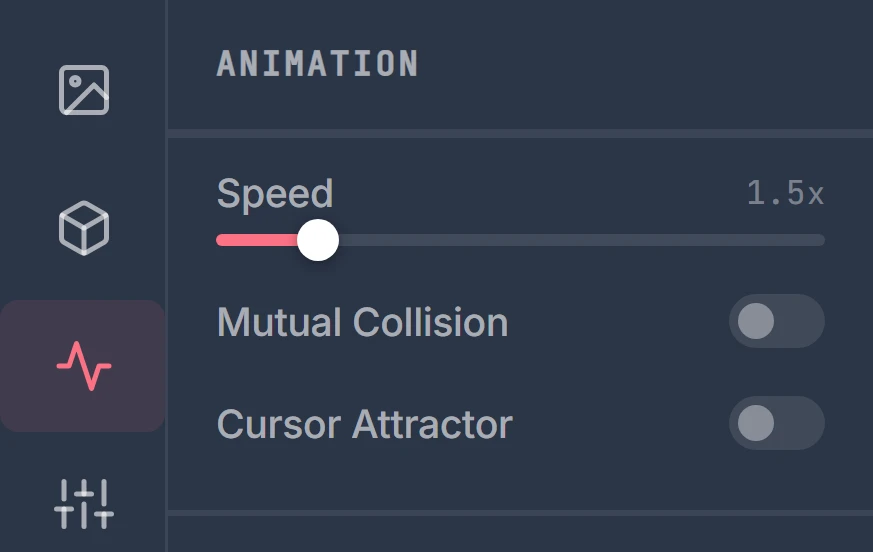 |
|
預設設定
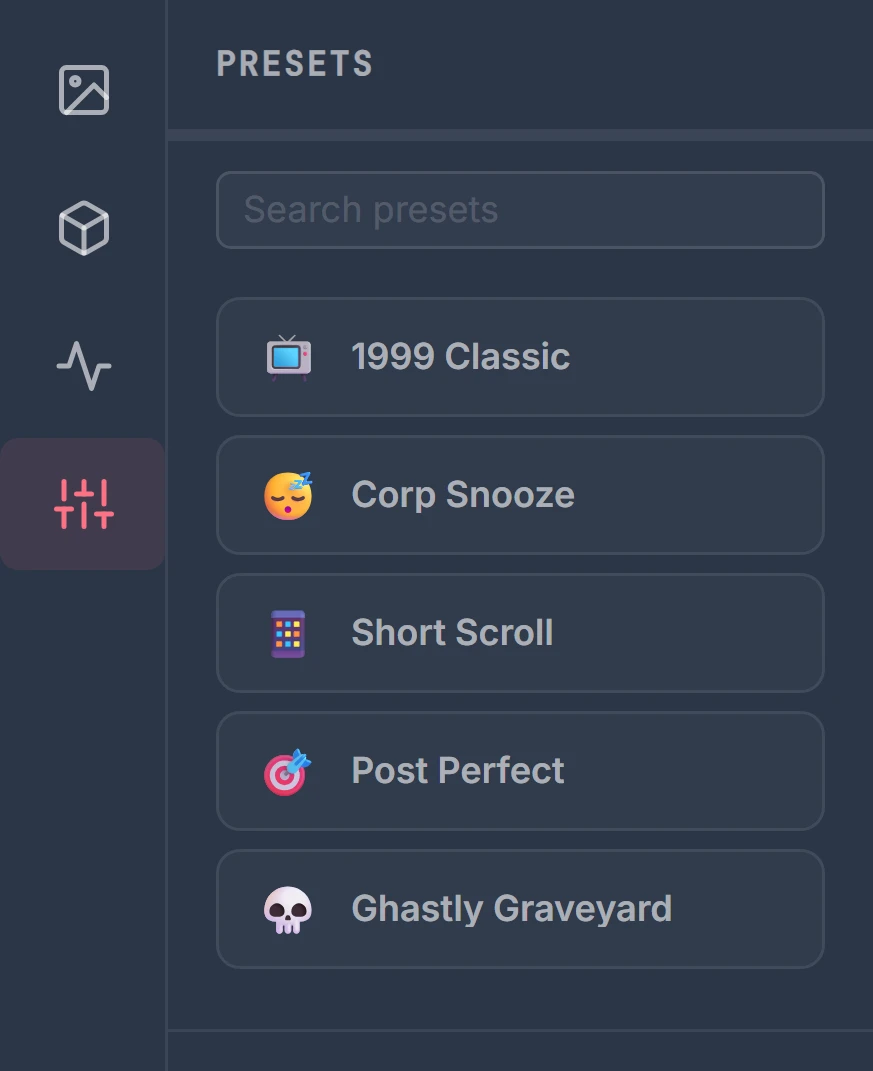
最後一組 Setting Group,也是唯一會改動其他全部設定的一組。一個預設只要一次點擊,就會把 Background、Asset 與 Animation 裡的每一項都設定好,因此它既是捷徑,也是看清某種風格如何組成的方法。
| 畫面 | 說明 |
|---|---|
 |
|
每一個都是完整的一整套。其中兩個的命名取自它做出的畫面形狀而非風格,替特定平台挑選時值得先知道。
| 預設 | 會設定的內容 |
|---|---|
| 1999 Classic | 16:9、開啟 CRT 掃描線、一個原尺寸的 DVD 標誌、速度 1.5x。在這套工具能做到的範圍內,最忠實的原版模樣。 |
| Corp Snooze | 黑底 16:9,SYNERGY 這個字以 0.8 的大小放四個,顯示碰撞框,開啟相互碰撞,速度放慢到 0.8x。 |
| Short Scroll | 9:16 直式 — 手機與限時動態的形狀。圖片模式,兩個 1.4 大小的物件,速度 1.8x。 |
| Post Perfect | 1:1 正方形 — 貼文的形狀。三個 0.65 大小的 DVD 標誌,開啟相互碰撞,速度 1.8x。 |
| Ghastly Graveyard | 黑底 16:9,開啟 CRT,五個 1.65 大小的骷髏表情符號,速度 1.8x。 |
預設會清掉你放進去的每一張圖片。 載入一個預設時,它會先重設物件圖片、背景圖片與所有顏色設定,才套上自己的值——所以請在挑好預設之後再放你的標誌,絕對不要在之前。
這一點在 Short Scroll 上最容易讓人踩到。它會選擇圖片模式,卻在同一個動作裡把圖片清掉,所以一開始是預設的 DVD 標誌在彈。這不是錯誤,而是圖片模式下沒有載入圖片時的預設行為:放上你自己的圖,它就會接手。
該選哪一種匯出?
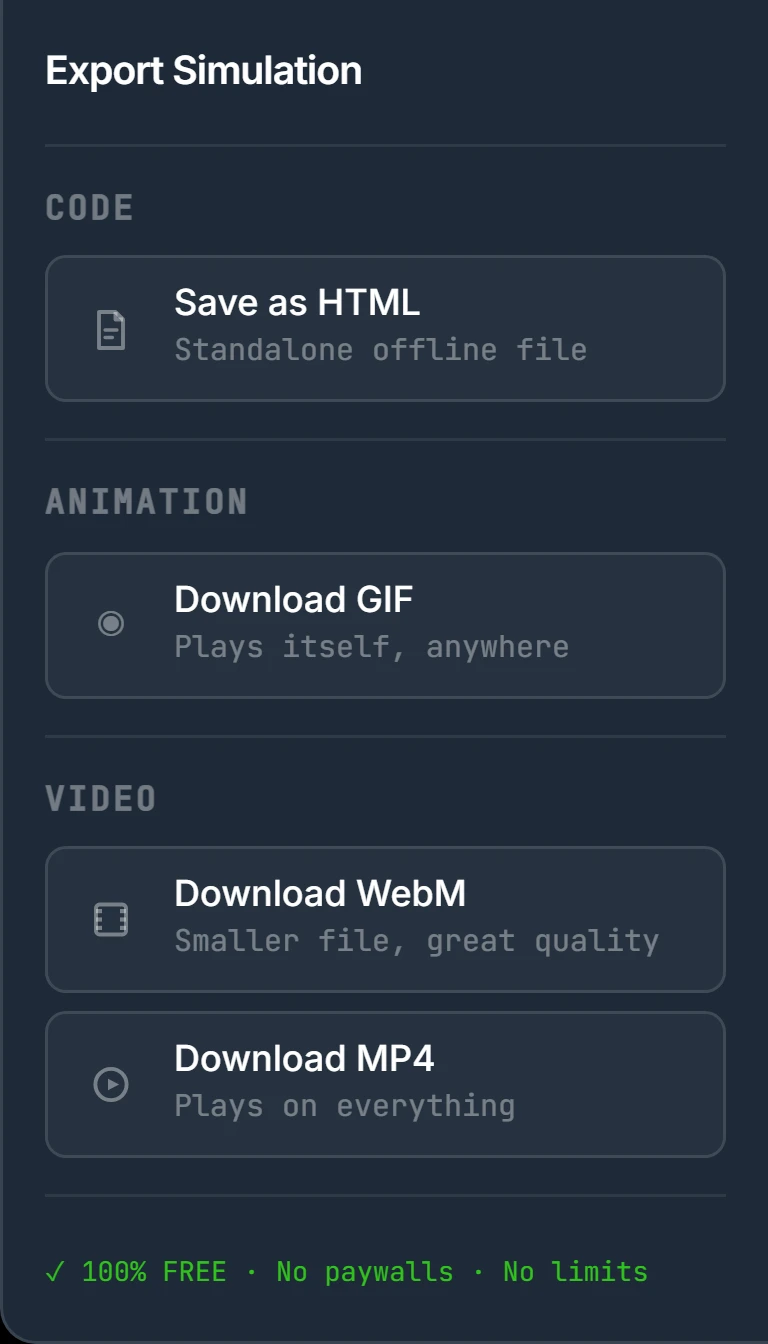
四種格式,分成 Code、Animation 與 Video 三類。哪一種才對,完全取決於這個檔案要放到哪裡去。
| 畫面 | 說明 |
|---|---|
 |
|
不管選哪一個,打開的對話框上方都會有該格式自己的選項,下方則是唯讀的設定摘要。
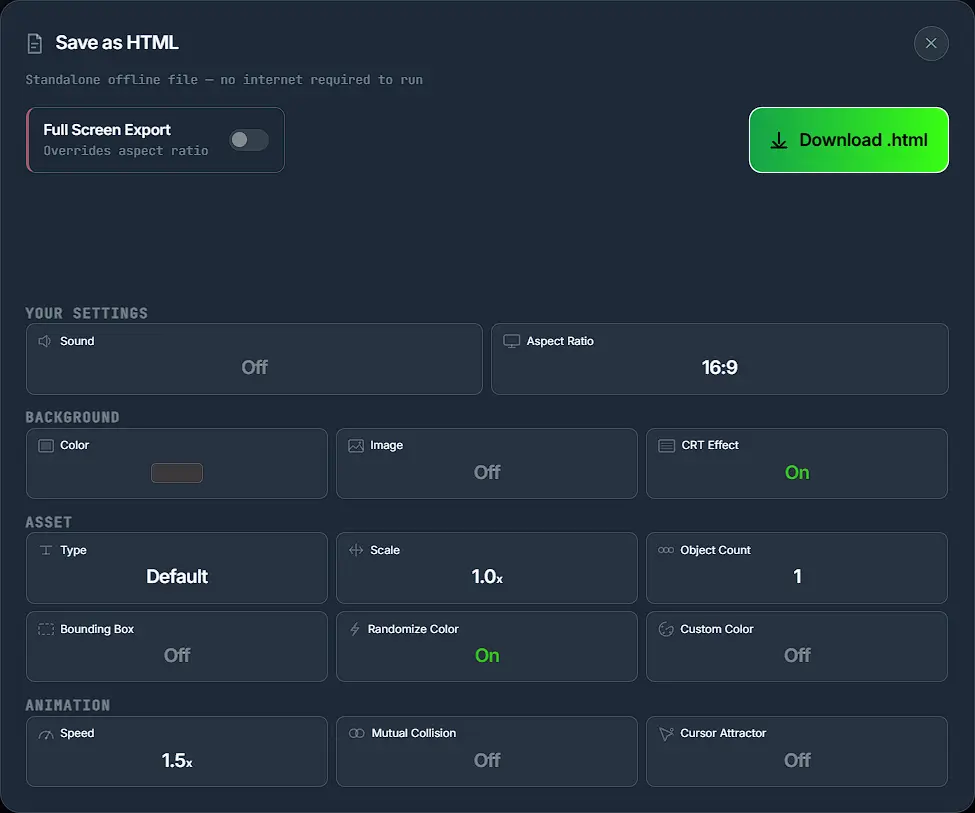
匯出格式:Save As HTML
| 畫面 | 說明 |
|---|---|
 |
|
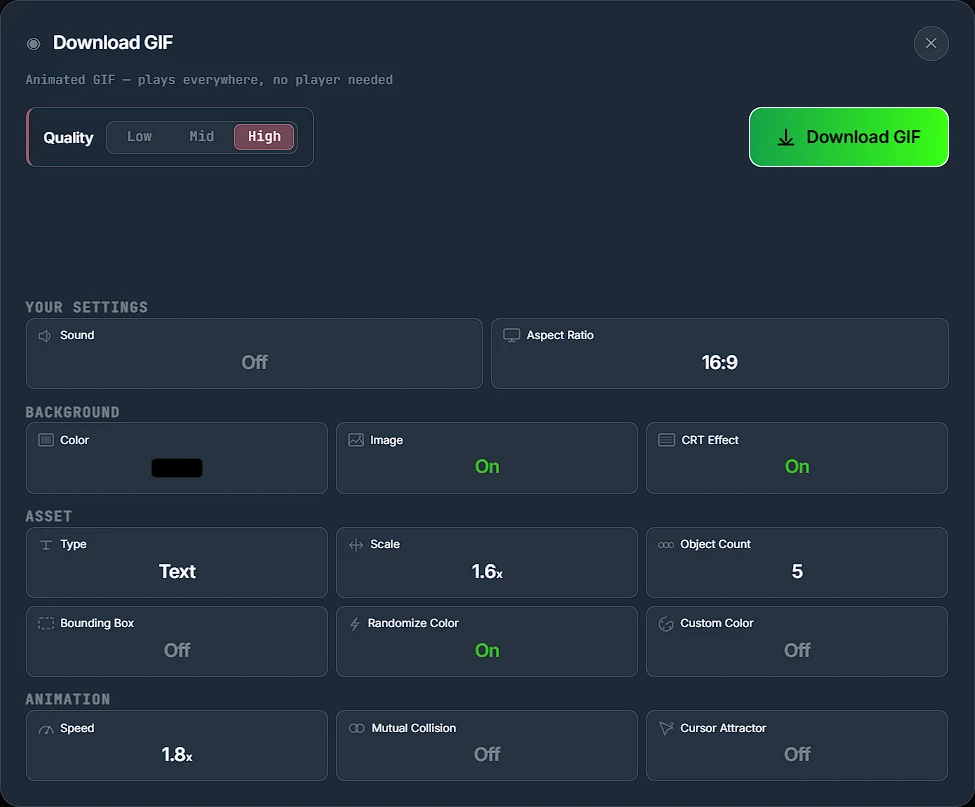
匯出格式:Download GIF
| 畫面 | 說明 |
|---|---|
 |
|
三個畫質等級的差別在兩個地方,而影格率不在其中:
| 畫質 | 長邊 | 長度 | 影格率 |
|---|---|---|---|
| Low | 480 px | 15 秒 | 24 fps |
| Mid | 720 px | 20 秒 | 24 fps |
| High | 1280 px | 30 秒 | 24 fps |
三種都是以每秒 24 影格錄製,所以往上調一級不會讓動畫更流暢,只會讓畫面更大、循環更長。在 16:9 之下依序是 480 × 270、720 × 405 與 1280 × 720。GIF 會把每一格完整存下來,所以 High 等於 720 格寬 1280px 的畫面,檔案膨脹得很快。如果要放到有上傳大小限制的地方,請從 Low 開始。
匯出格式:Download WebM 與 MP4
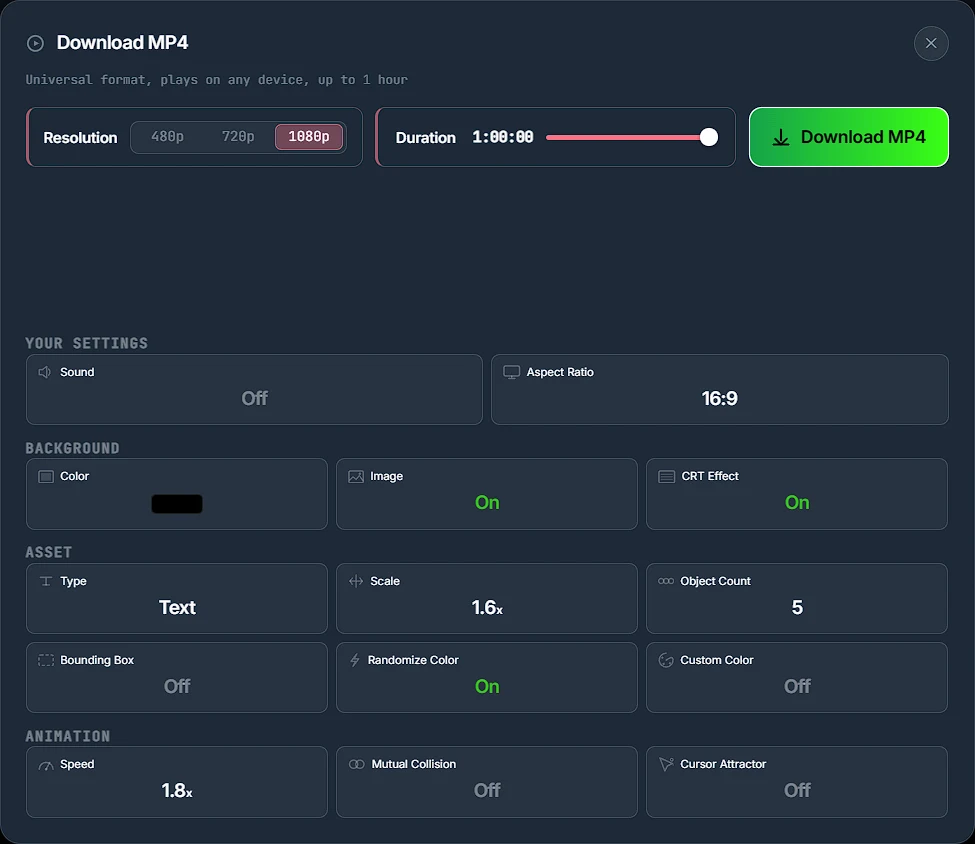
兩種影片格式共用同一個對話框,差別只有標題、按鈕與副檔名。
| 畫面 | 說明 |
|---|---|
 |
|
解析度指的是短邊,所以實際畫面取決於你在畫布上設定的比例:
| 解析度 | 16:9 | 9:16 | 1:1 |
|---|---|---|---|
| 480p | 854 × 480 | 480 × 854 | 480 × 480 |
| 720p | 1280 × 720 | 720 × 1280 | 720 × 720 |
| 1080p | 1920 × 1080 | 1080 × 1920 | 1080 × 1080 |
影片同樣以每秒 24 影格錄製,和 GIF 一樣。這兩項操作改變的只有解析度和長度。
在每一個等級上,WebM 都是比較小的檔案。 同樣的畫面,它用比 MP4 更低的位元率編碼——1080p 之下是 5.2 對 6.4 Mbps——所以檔案大小重要時選 WebM,相容性重要時選 MP4。
匯出較慢的警告只會出現在 MP4。 當你的電腦沒有硬體 H.264 編碼器,而你又選了 720p 或 1080p 時才會跳出來。WebM 永遠不會出現,480p 也不會。這不是錯誤:匯出照樣能完成,只是比較久,因為編碼是在你自己的電腦上做的,不是在伺服器上。
最常卡住的地方
- 音效是關閉的
這是刻意的預設。畫布上的喇叭按鈕會開啟每次撞到邊緣時的輕響。
- 先決定比例
這個標示決定的不只是預覽,還有匯出檔案的形狀。事後再改就得重新匯出。
- 用透明的 PNG
JPG 沒辦法透明,所以會連著底色以方形彈跳。
- Colorize 會被鎖住
只有在 Default 與 Text 模式下如此。切換到 Image 就會解開。
- Mutual Collision 需要同伴
只要 Count 是 1,它就完全不會有任何作用。
- Full Screen 蓋過比例
在 HTML 對話框裡勾選它,你選的比例就會被丟掉。
有一件事它做不到
它沒辦法讓你指定要撞到角落。
在這裡,每個標誌都是以 25° 到 65° 之間的隨機角度 出發,而不是最早那些 DVD 播放器固定的 45°。這讓軌跡不會單調、動畫也更好看,但也代表撞角這件事是照它自己的邏輯發生,而非依循經典螢幕保護程式所遵守的那套乾淨規律。如果你要的就是撞角本身,那背後的數學——以及為什麼有些設定永遠撞不到——本身就是另一個話題了。
常見問題
要怎麼做出彈跳的 DVD 標誌?
打開網頁時它就已經在跑了,沒有什麼要啟動的。想一鍵完成就到 Presets 分頁挑一個預設;想自己決定,就在另外三個分頁裡改標誌、顏色和速度。滿意之後, 按右上角的 Export,選擇 GIF、MP4、WebM 或單一檔案的 HTML。全程不需要帳號,也不用註冊。
要怎麼用自己的標誌取代 DVD 標誌?
打開 Asset 分頁,選 Image,然後把檔案拖進方框、從電腦裡挑一個, 或貼上圖片網址。PNG、JPG、WebP、GIF、SVG 都可以。如果不想在標誌周圍看到方形底色,請用背景透明的 PNG 或 SVG。想保留原本的顏色,就讓 Colorize 維持關閉。
為什麼 Colorize 關不掉?
因為你在 Default 或 Text 模式。這兩者都是以單一色塊繪製,顏色是它們唯一能被看見的憑藉,所以開關會鎖住。切換到 Image 之後就會解開,因為你自己放進去的圖片本來就有顏色。
該選哪一種匯出格式?
不能播影片的地方——聊天室、文件、投影片——用 GIF。要在任何裝置上都播得出來,用 MP4。想在網頁上用更小的 檔案得到同樣畫質,用 WebM。至於要放在沒有播放器、也沒有網路的螢幕上,就用單一檔案的 HTML。
DVD Screensaver Maker 免費嗎?
免費。所有格式、所有解析度都包含在內,沒有浮水印、不用帳號,匯出次數也沒有上限。整個模擬與每一次匯出 都在你的瀏覽器裡執行,所以你放進去的圖片是在自己的電腦上處理,不會被送到任何地方。
可以讓螢幕保護程式全螢幕播放嗎?
可以。畫布右上角的按鈕會填滿整個瀏覽器視窗,按 F 也一樣。如果想讓匯出的檔案全螢幕,請在 Save as HTML 對話框裡勾選 Full Screen Export——這個選項會蓋過你先前選的長寬比。


